
Windowsをインストールする際に、マイクロソフトのデフォルトではなく、特定の環境向けにカスタマイズしたインストールイメージを用意することがあります。
数台であれば、同じ設定作業を繰り返すことで対応できますが、台数が多くなると膨大な作業とミスの懸念で、あまり現実的ではありません。
そこで、展開用にカスタムイメージを作成する方法があります。
カスタム イメージの展開 | Microsoft Learn
普段は、公式のページで紹介されているように、Windows PEで起動 → ネットワーク上のカスタムイメージを適用という手段を採用しています。(または、Windows PEで起動 → USBメモリに保存したイメージを適用する場合も)
作成したカスタムイメージのテストや、数台の先行適用で暫定的に別の手段を用いる場合があります。
その手段は、マイクロソフトから入手するインストール用isoを間借りし、install.wimファイルのみをカスタムの物に差し替えてインストーラーを実行します。
Windows 11 24H2のisoでインストール作業をした時に『Windows 11 のインストールに失敗しました』のエラーに遭遇しました。
未だに原因の特定と、有効な対策は見出せていませんが、回避策を紹介します。
問題の発生箇所と回避策
現在配布されているWindows 11 24H2のisoのセキュリティ対策でブロックされていました。
少し前のWindows 11 23H2のisoを利用することで、このエラーを回避して最新のWindows 24H2(10.0.26100.4946)が収録されたカスタムイメージをインストールすることができます。
現行(左側の画像)と少し前(右側の画像)のiso収録ファイルを見比べると、「__chunk_data」が増えています。
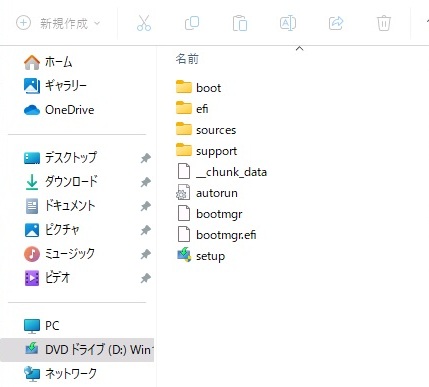
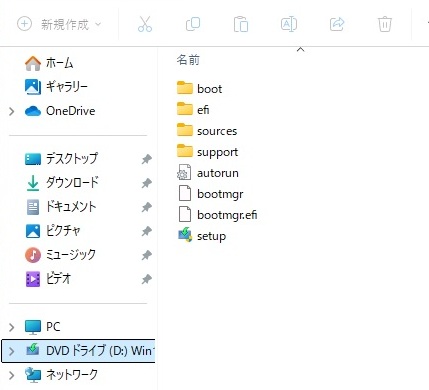
このファイルを覗いてみると、“正規”のイメージを検証するためのキーと思しきデータが収録されていました。
カスタムイメージは、このチェックではじかれてしまうようです。(あくまで推測)
試しに、「__chunk_data」を削除してみましたが、使用したイメージと掲載データの不一致という判定のようで、やはりエラーメッセージは継続します。(“正規”イメージもインストールできなくなりました)
このファイル周りで発生しているのは確かなのですが、このファイルに書き込むべきデータも分かっていないので、これ以上の検証は出来ず、原因の特定には至っていません。。。
(Windows PEで展開すれば済む話なので、追及はしないかもしれません)
何が起こっていたのか
Windows 11の同梱アプリ(インボックスアプリ)が、2025年6月以降のメディアでは新しいバージョンが収録されるようになりました。
Windows 11のメディアが新しく、多数の同梱アプリが大幅に更新 – 窓の杜
これを機に、初期設定値やグループポリシーも見直して、マスターとするカスタムイメージを刷新しました。
併せて、テスト適用に使う間借り用iso(インストーラー)を現行の物に差し替えました。 ・・・★これが今回遭遇したエラーの発生箇所でした
インストールが順調に進み、77%を過ぎた頃の再起動で『Windows 11 のインストールに失敗しました』のエラーが発生しました。

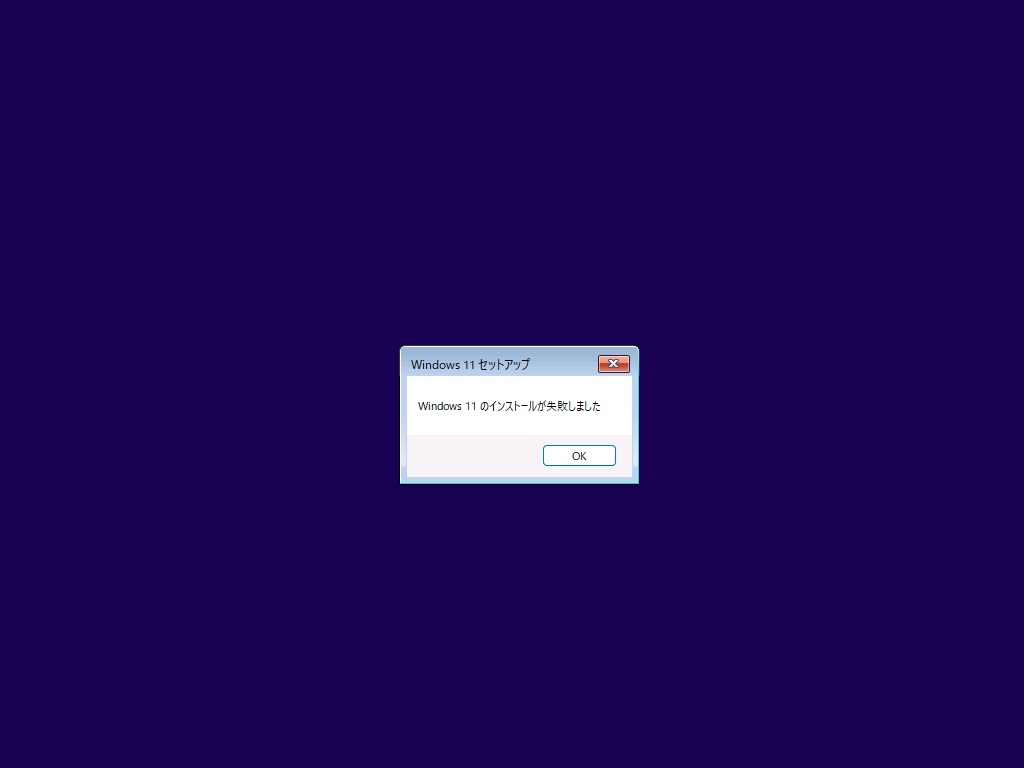
当初は何が起こっているのか全く掴めず、回避策を見つけるのに2日ほどかかってしまいました。
と言うのも、“これを機に”と変更点がてんこ盛りだったので、絞り込みに時間を要しました。
てんこ盛りの変更点 — 疑惑の数々
結果的に全部『白』。原因はインストーラーのセキュリティ対策だった訳ですが。
真っ先に疑ったのが、インボックスアプリの事前削除です。
従来は、インボックスアプリの手を加えるとsysprepで躓くという噂を鵜吞みにして、インストールイメージでは触れずに、展開後の初回起動で不要アプリを削除するようにしていました。
今回は、試しに事前に削除した上でsysprepを実行したら通ったので、初めて事前削除済みのインストールイメージを作成していました。
他にはイメージ側の疑惑として、システムに加えた変更や追加インストールしたアプリ等の相性、sysprep応答ファイルの問題、イメージのセットアップに使ったPCの不具合、などなど。
イメージの抽出作業も、PowerShellから呼び出すdismと、Windows ADKの展開及びイメージングツール環境から呼び出すdismのバージョンが違うので、この辺りで何かを踏んでしまうのだろうか。


isoファイルを生成する際のoscdimg.exeのオプション変更の影響だろうか。
オリジナルのinstall.wimから抽出して、isoファイルを作り直したものは、インストールが出来た。 →→→ と言うことは、抽出したカスタムのインストールイメージに問題がありそう。
しかし、この仮説が間違いで、多くの時間を費やすことになってしまいました。
怪しそうな変更を一つづつスキップして、エラーが解消するポイントを探りました。
ついに、インストールしただけ&sysprepも何も指定せずに一般化のみの状態でも、エラーが発生し続けました。

ならば、作業しているPCの不具合??他の物理PCを2台、VMをいくつか試してもエラーは発生し続けて、途方に暮れていました。
もしかして、インボックスアプリが更新されている6月以降のメディアでは、カスタムイメージが作れないのだろうかと疑い始めながら、とりあえず前回カスタムイメージの展開に成功した際の手順を辿って、新しいメディアを試しました。
すると、新しいメディアを元に作ったカスタムイメージでインストールが出来た!
wimファイルが問題ないなのら、isoファイルが原因?? ・・・これは、先の検討でisoファイルに問題なしとの判断と矛盾する。なぜだ?何が起こった?
“変えた”という認識のあったoscdimg.exeのオプションをあれこれ試したが、結果は変わらず。
“間借りした”インストーラーが新しくなっていることに、ようやく気付きました~。
「__chunk_data」というファイルが増えている!そしてこの周りに感度がある!
やっと『Windows 11 のインストールに失敗しました』のエラーが発生する箇所にたどり着きました~!!
どうやらこの「__chunk_data」は、何らかの手を加えたインストールイメージを弾くセキュリティ対策に使われているようです。挙動の解析(原因の特定)と攻略方法(対策)は見出せていませんが、旧版のインストーラーを用いれば回避できることがわかりました。
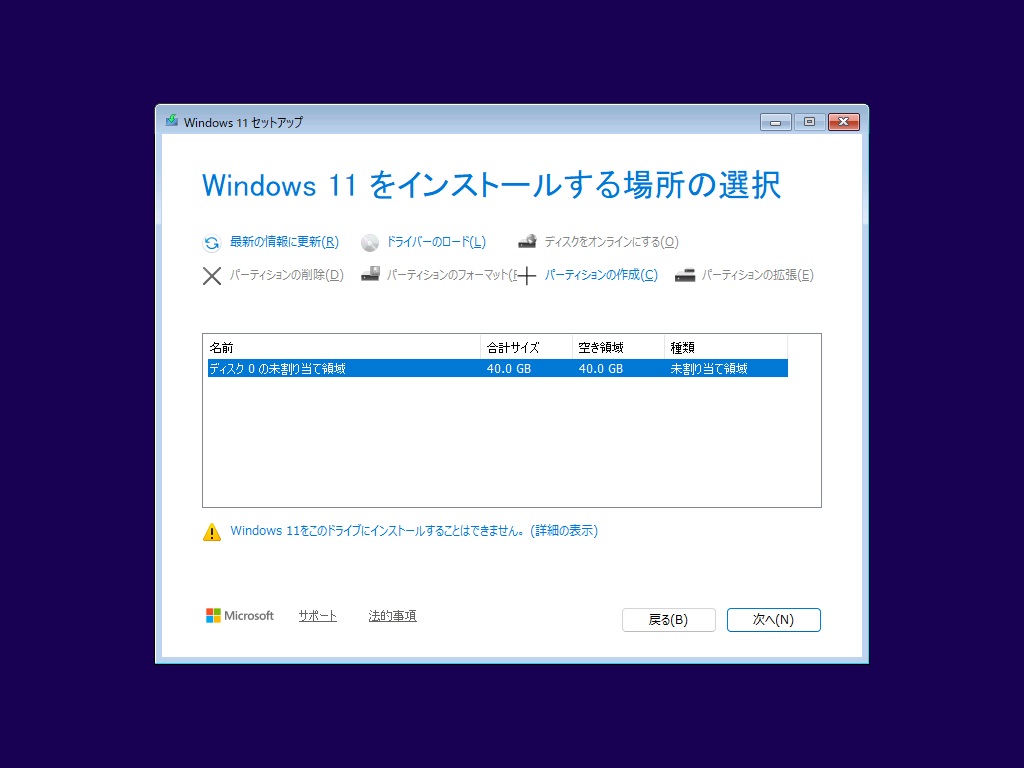
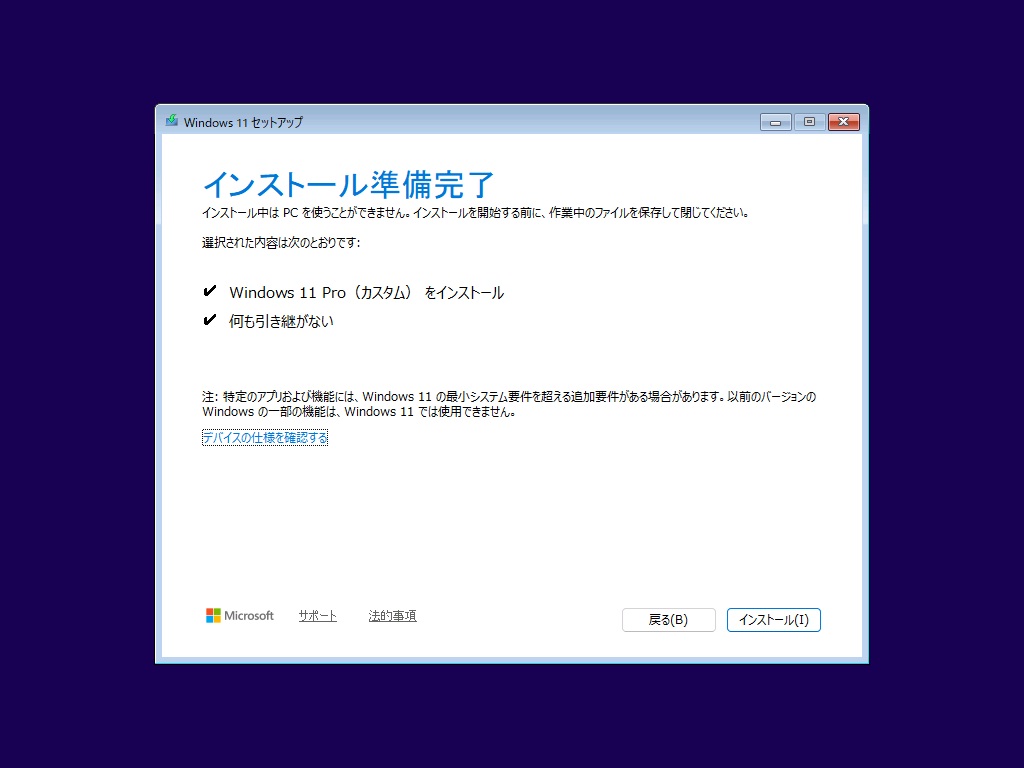
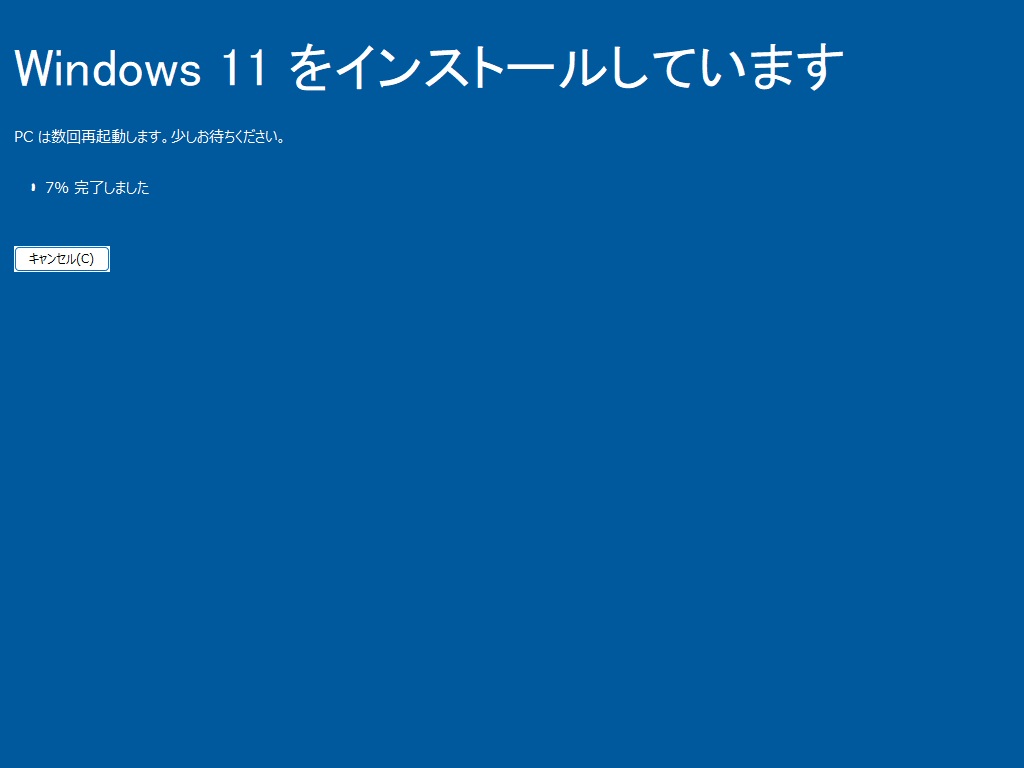
新旧インストーラの画面比較
折角なので(?)、新旧のインストーラー画面を並べて比較を参考に載せます。
真っ新なストレージにインストールする際に表示される画面を順に。(左側が新、右側が旧)
【新インストーラー】
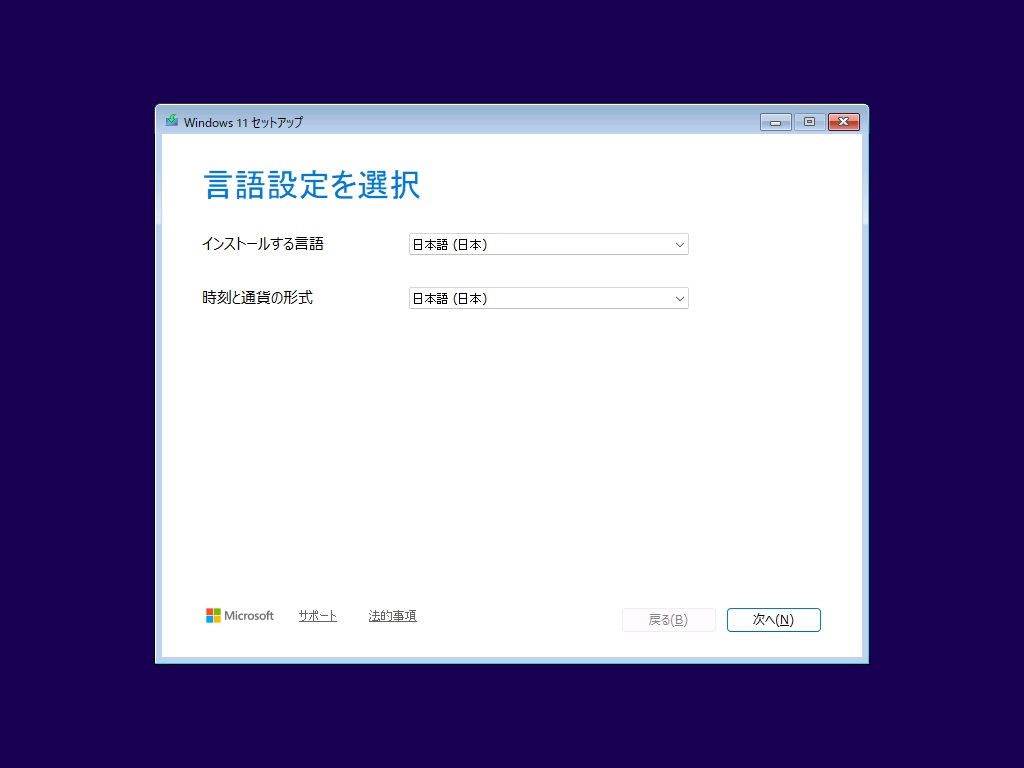
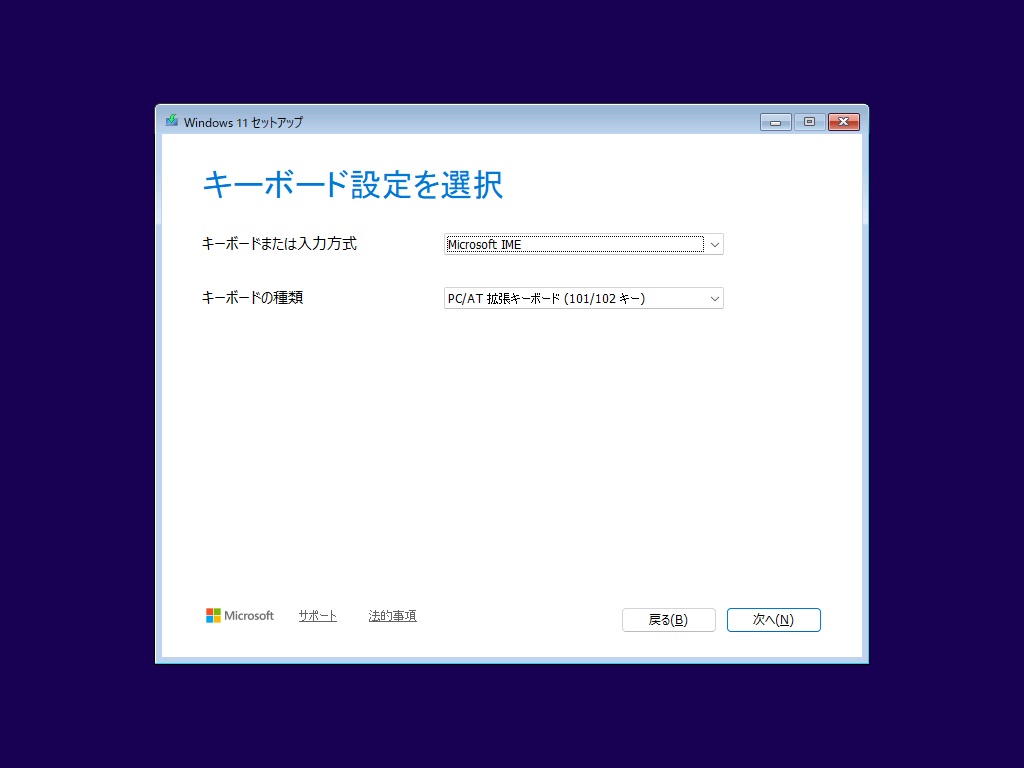
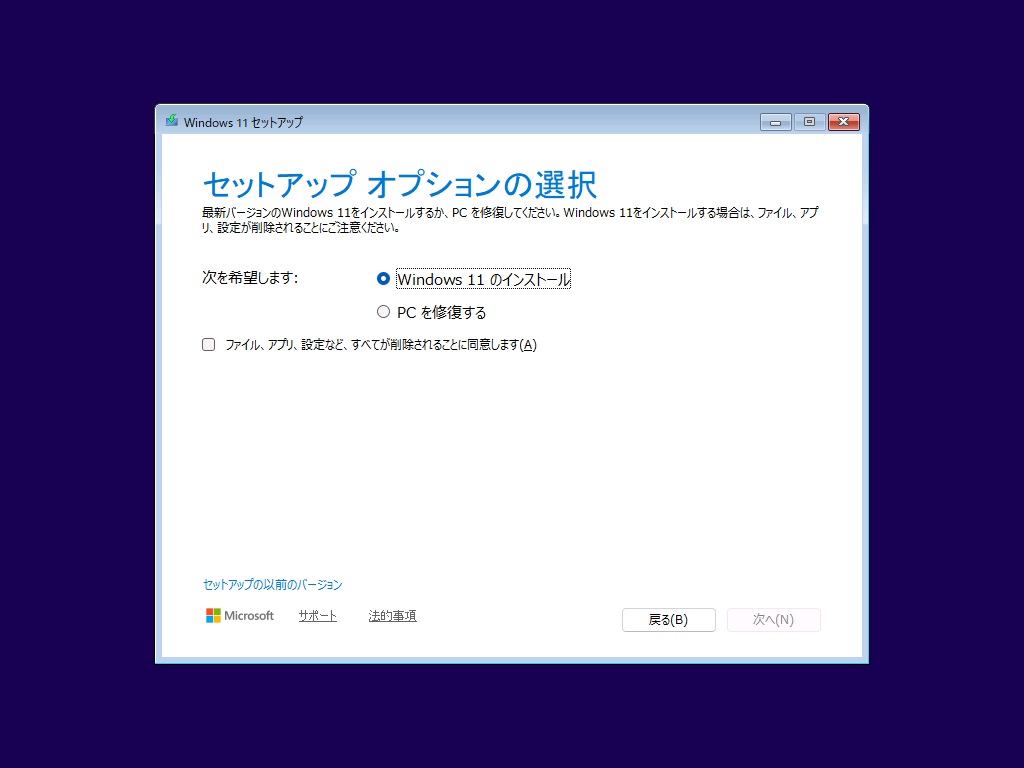
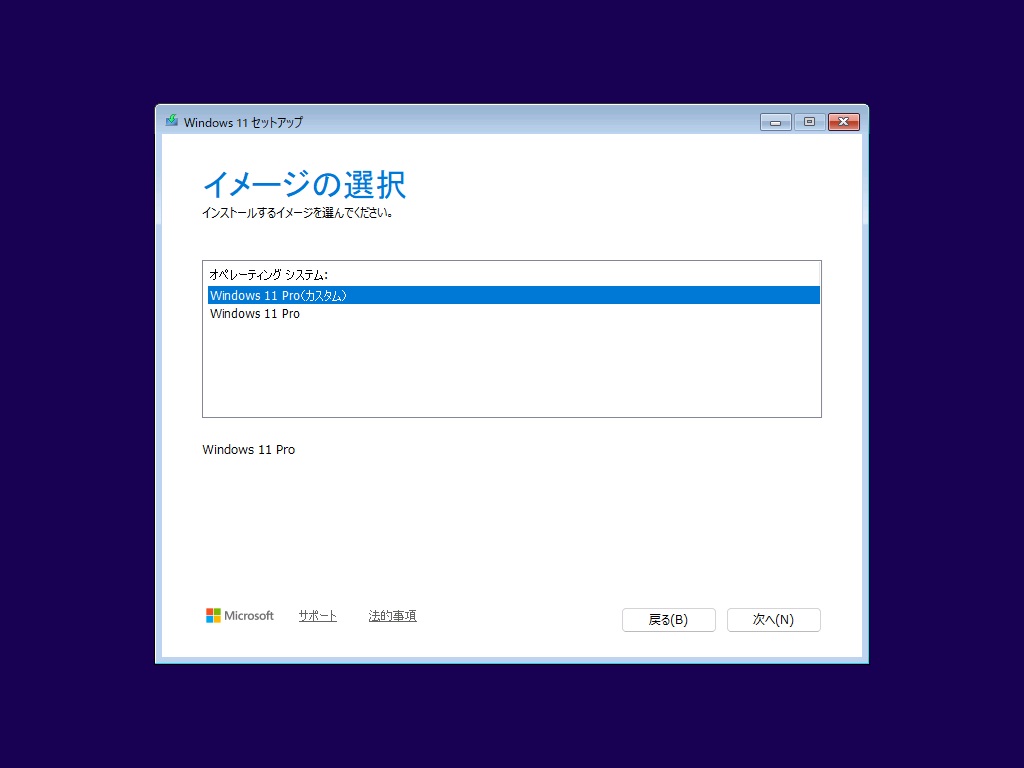
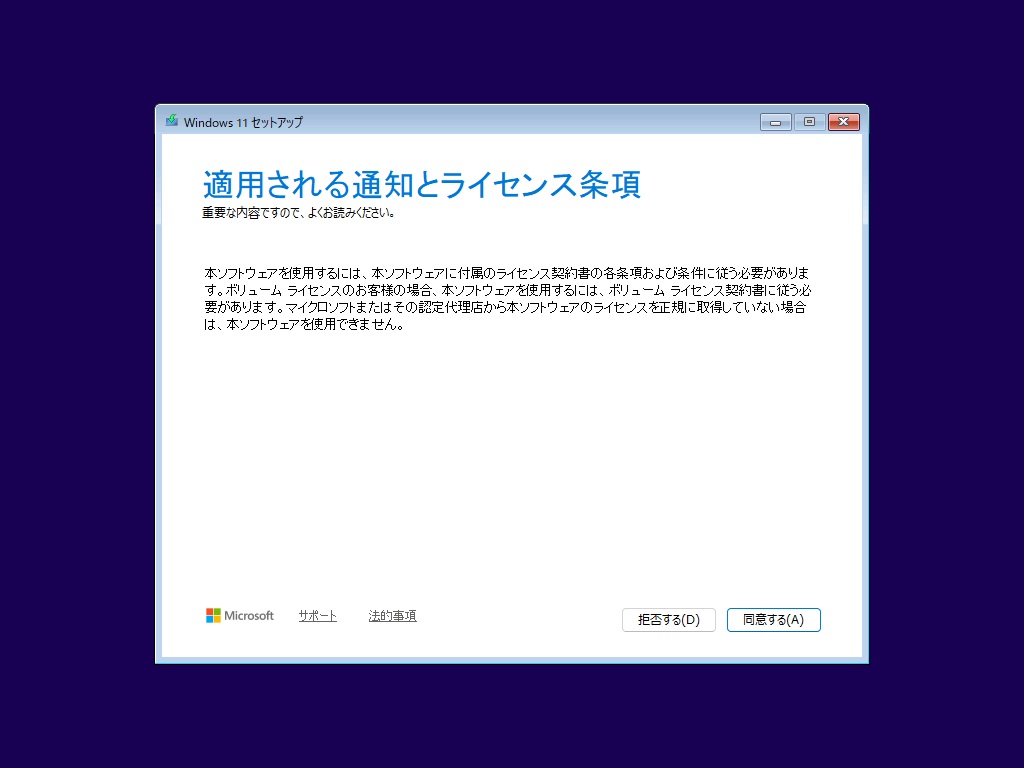
【旧インストーラー】
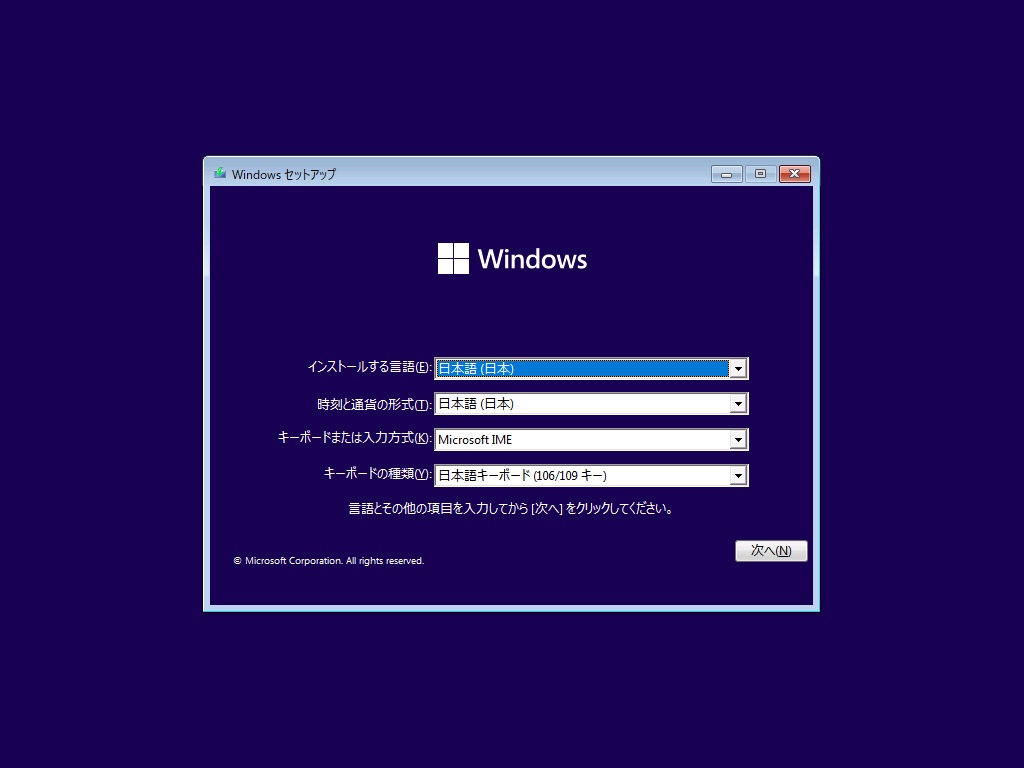
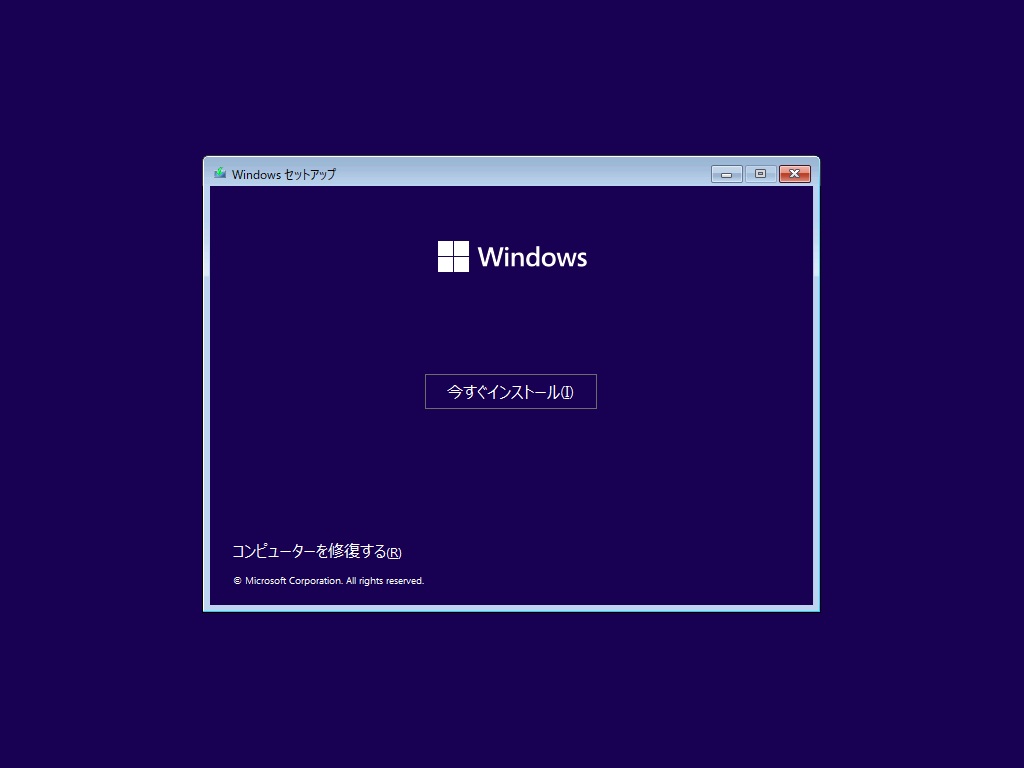
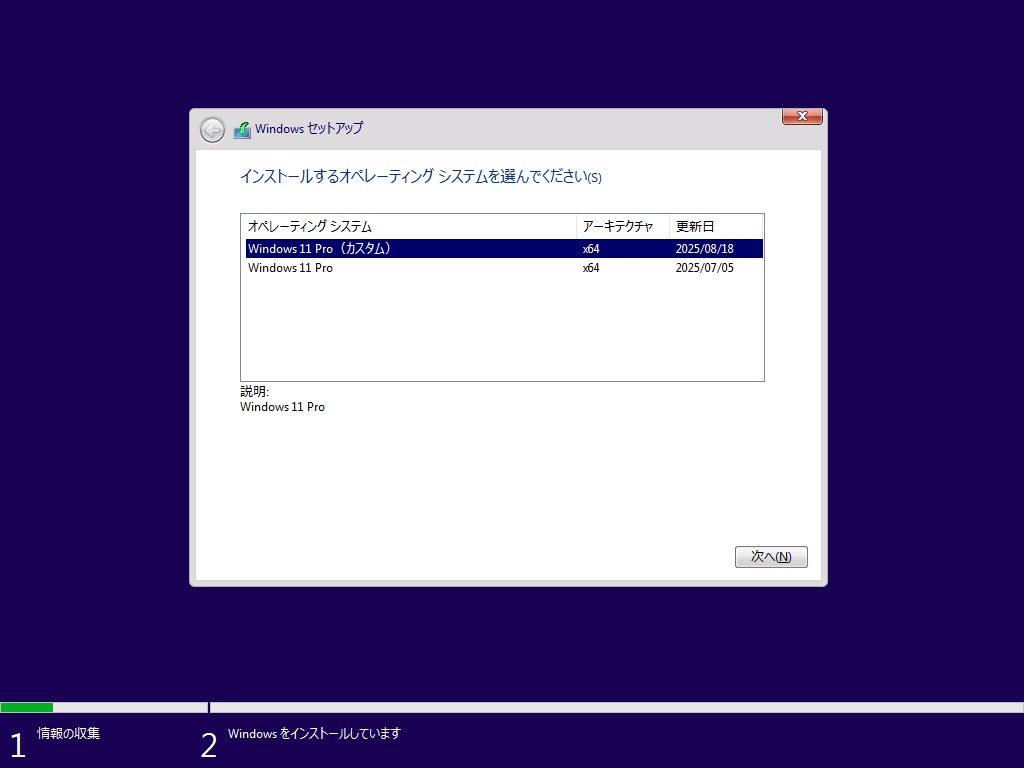
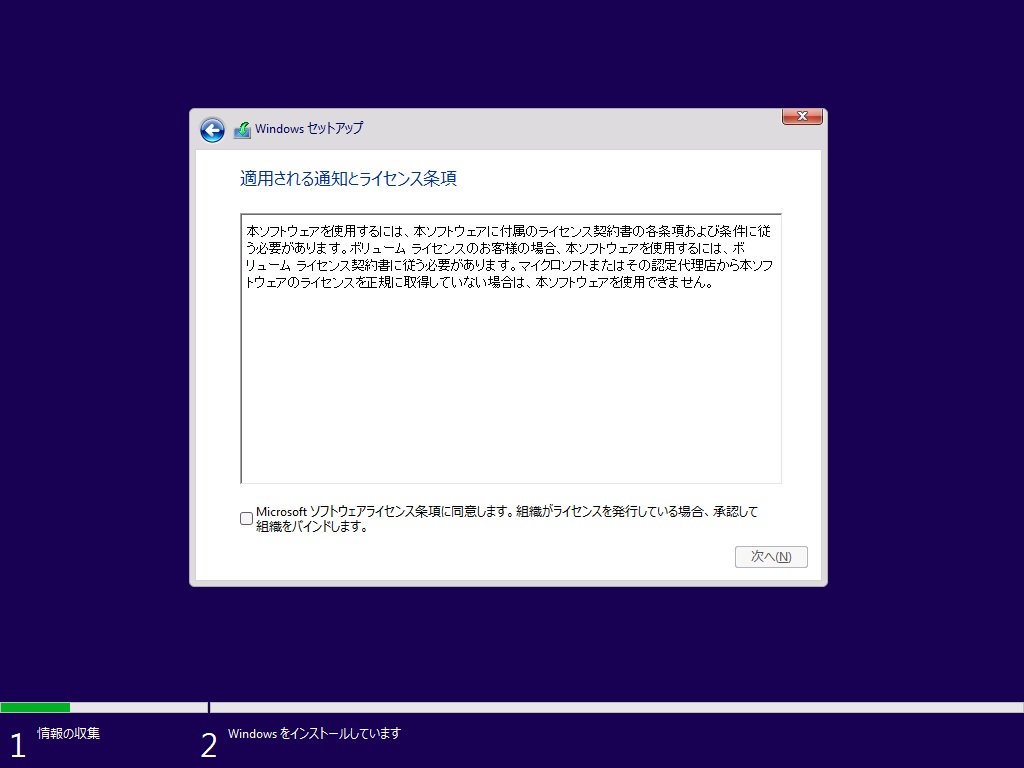
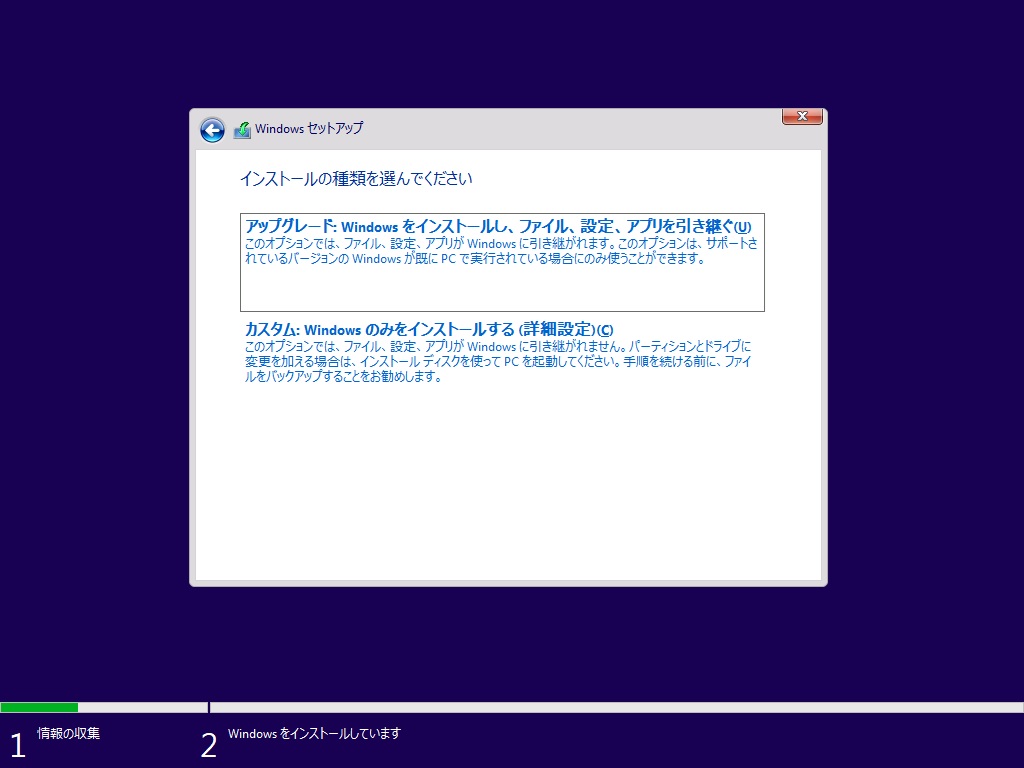
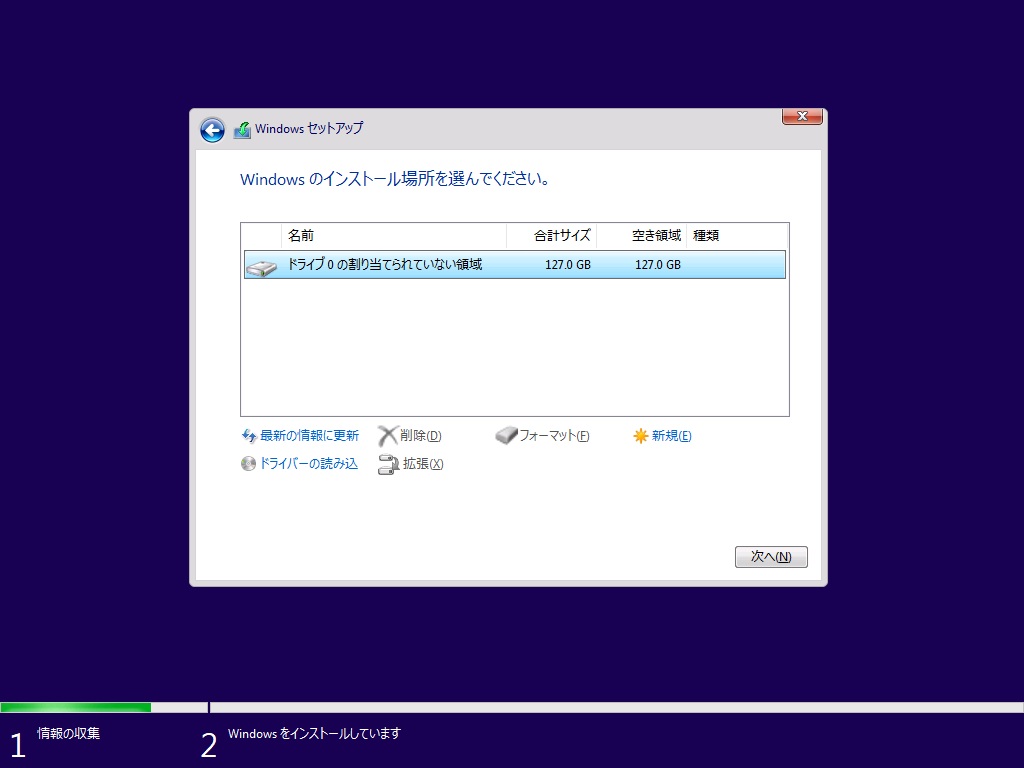
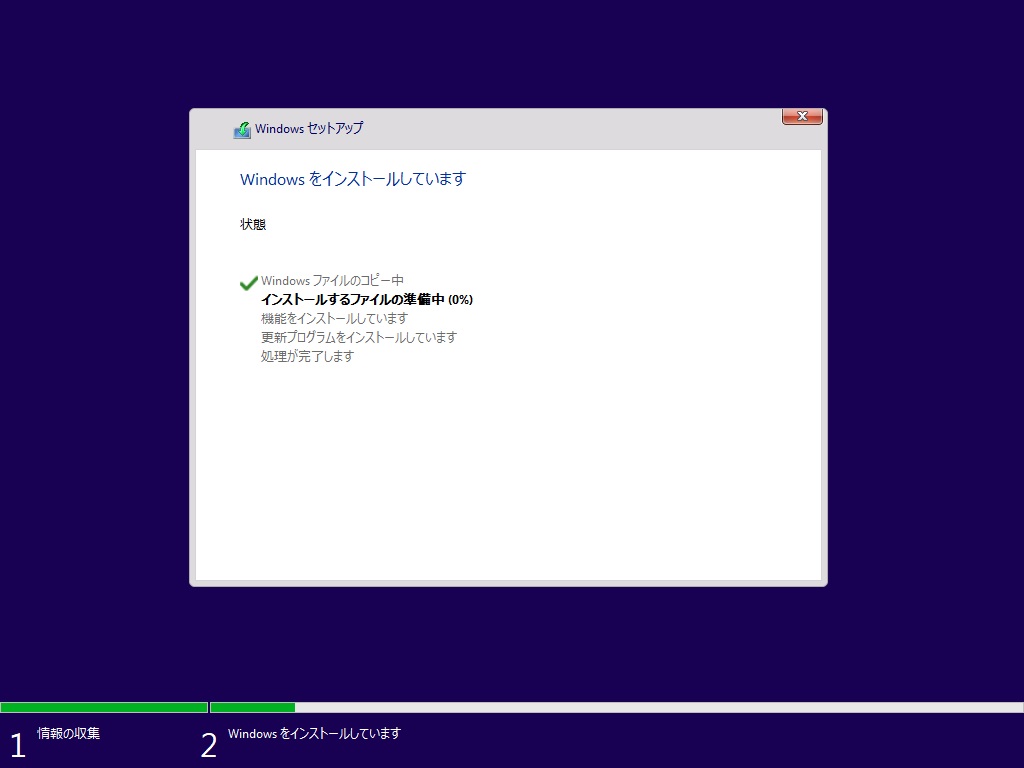
インストールが適切に進むと(エラーに遭遇しなければ)、OOBEのセットアップが始まります。これ以降はどちらのインストーラーを用いても同じです。(インストーラーイメージに依存します)

エラーとの長い戦いは終わりました。


コメント