
Rocky Linux 10のインストール手順を紹介します。
用途はホームサーバーを想定し、最小構成でインストール、必要なものを後から追加する方針です。CUI環境で、インストールと初期設定完了後は、SSHで管理します。
ハードウェアはx86機です。一般的なWindows PCにインストールして運用することも可能です。私はFujitsuのPRIMERGYシリーズを採用しています。
今回のセットアップでは、LAN内に設置し、将来的なインターネット公開は、サービスに必要なポートをルーターのNAT機能で公開する想定です。
ホスト名:server1.h-net.jp、IPアドレス:192.168.0.10/255.255.255.0でセットアップしていきます。
【前準備】インストールイメージを入手
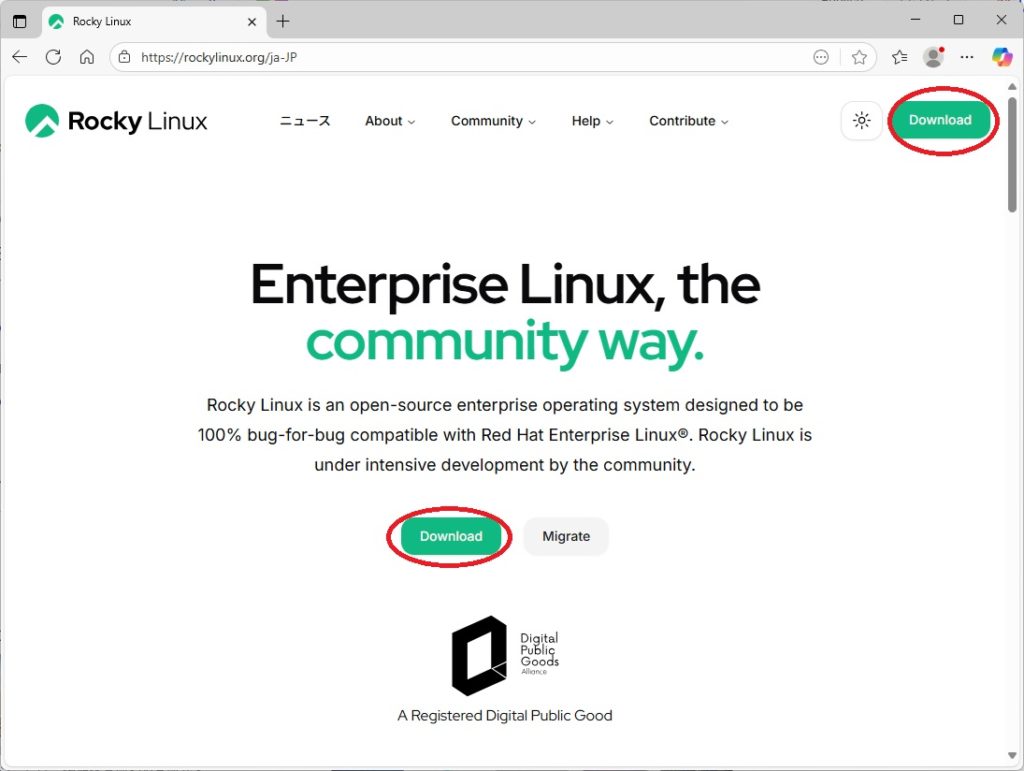
Rocky Linuxのホームページから、用途に応じたインストールイメージ(isoファイル)をダウンロードします。

まず、ダウンロードページに移動します。
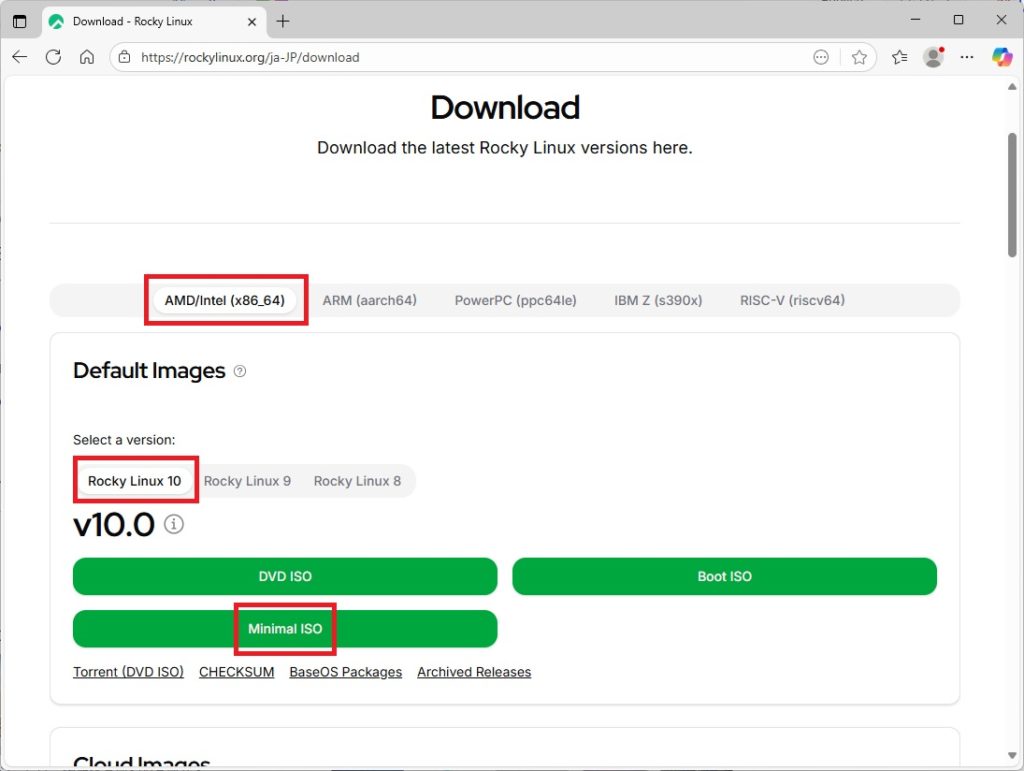
目的のisoファイルを特定します。
①ハードウェアの種類:x86機の場合は、「AMD/Intel(x86_64)」を選択します
②バージョン:「Rocky Linux 10」を選択します
③インストールイメージの種類:最小構成の場合は「Minimal ISO」を選択します
isoファイルをダウンロードしたら、Rufus等でブータブルUSBを作成するなど、ブートできるように準備してください。
インストーラーを起動
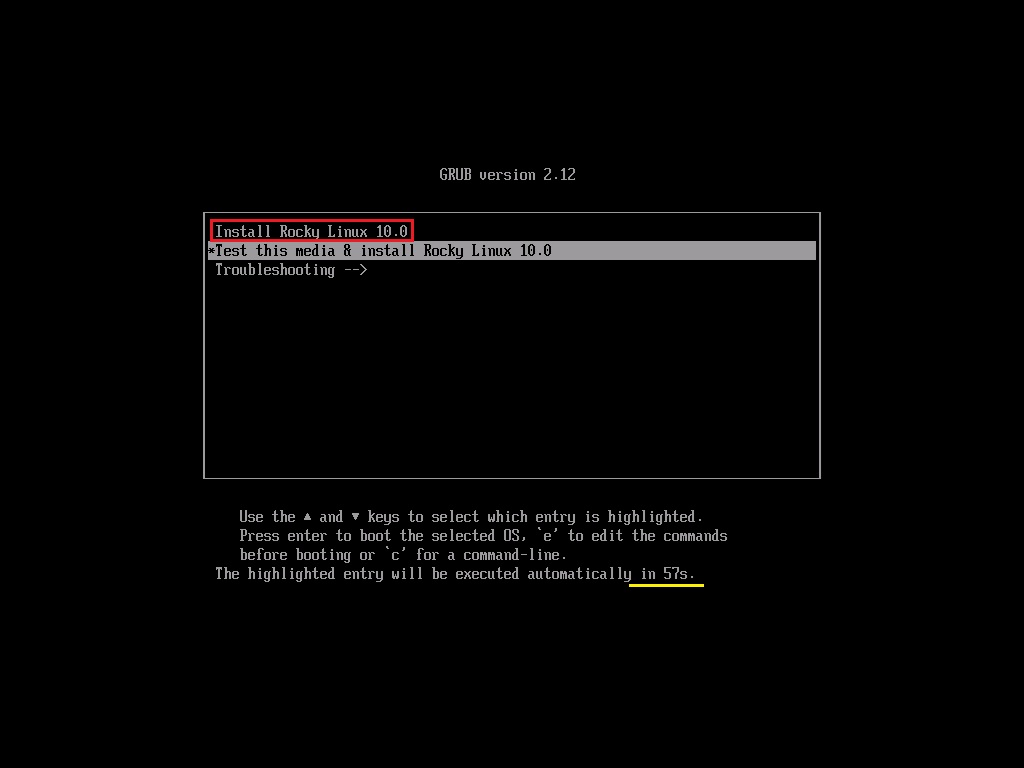
インストーラーを含むメディアから起動します。ブート画面では「Install Rocky Linux 10」を選択して、エンターキーを押してください。
メディアのテストには時間がかかるので、特段の事情がなければ省略でよいです。この画面で無操作のまま60秒が経過すると自動的にメディアのテストが開始されます。
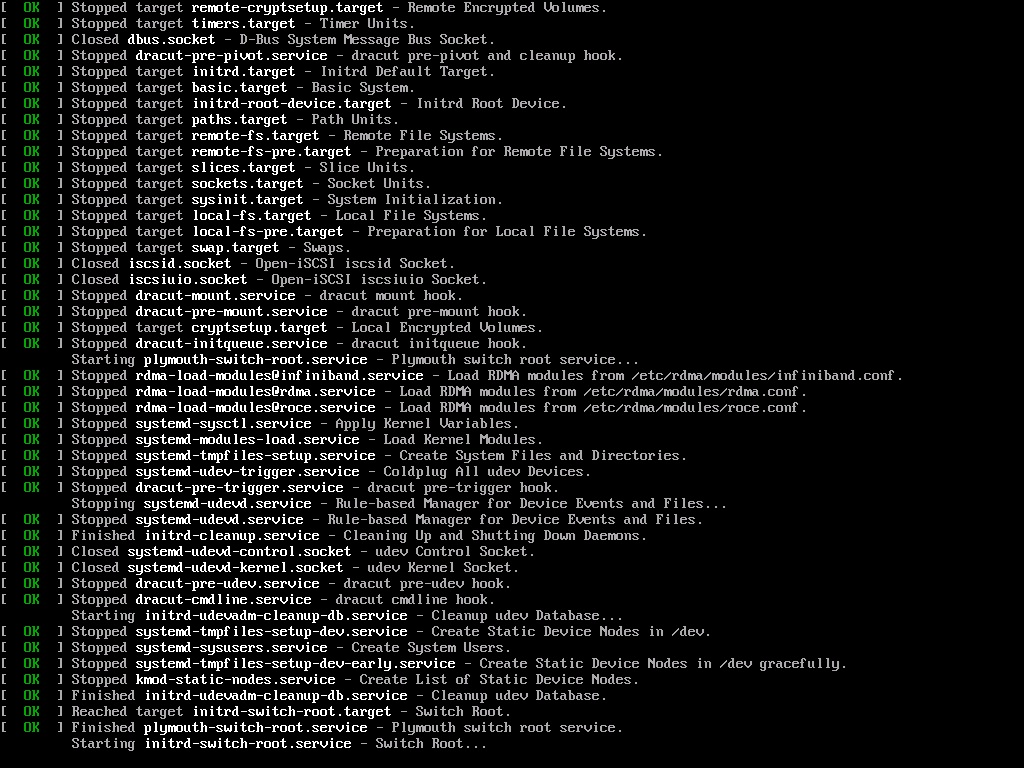
いろいろと画面に表示されながら、起動が進行します。
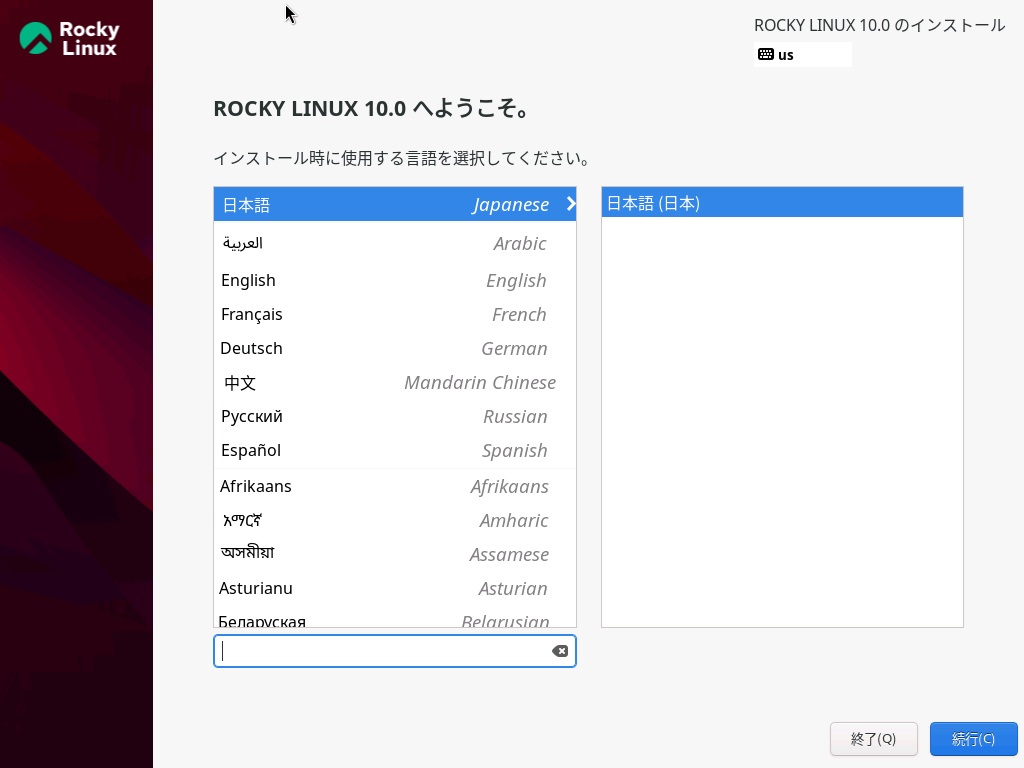
インストールに使用する言語を選択します。
インストールの設定です。
タイムゾーンが適切であることと、最小インストールになっていることを確認してください。
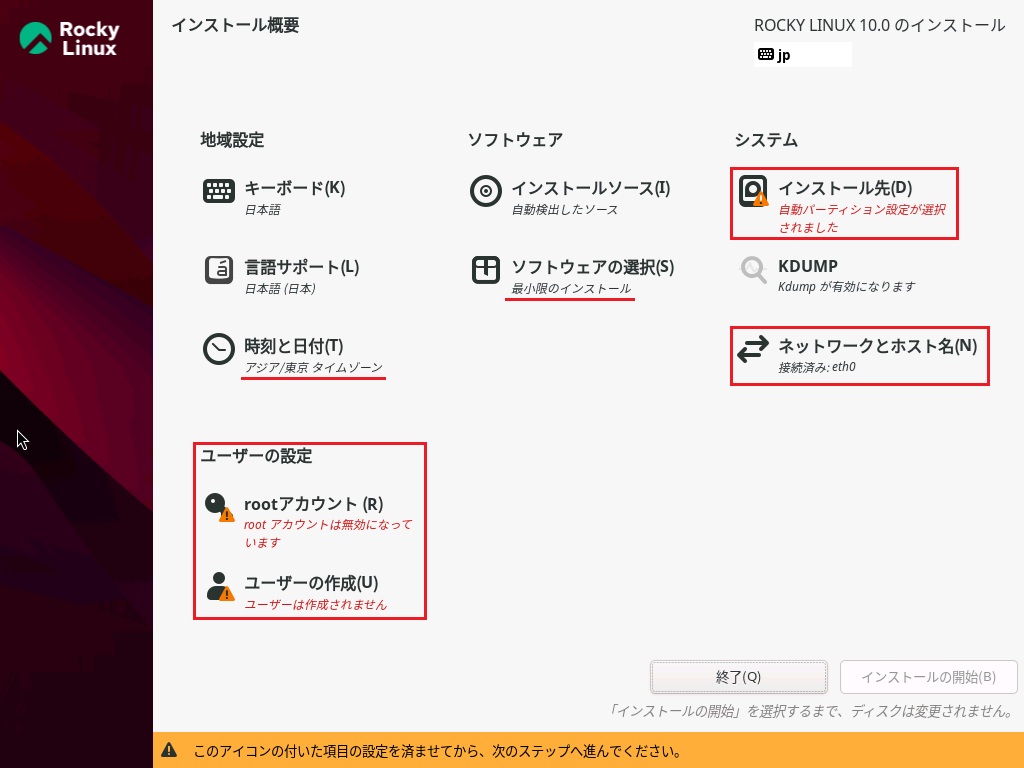
続いて、ユーザー、インストール先、ネットワーク設定を順に行います。
ユーザーの設定
OSのインストール時は、ユーザーを作成せずroot(管理者)アカウントのパスワードを設定するのがよいかと思います。
もちろんセキュリティ向上の観点から、rootアカウントを無効化しておくのもよいです。
一方で、カスタマイズしたデフォルト設定(メールボックスやホームページ用ディレクトリ等)を新規ユーザー登録時に展開する場合や、既存のユーザー情報を移植する場合、他の認証システムと連携する場合などなど。このタイミングでのユーザー登録が適さないケースもあります。
想定している運用方法に照らして、最適な手段で設定してください。
今回はrootアカウントのパスワードを設定します。
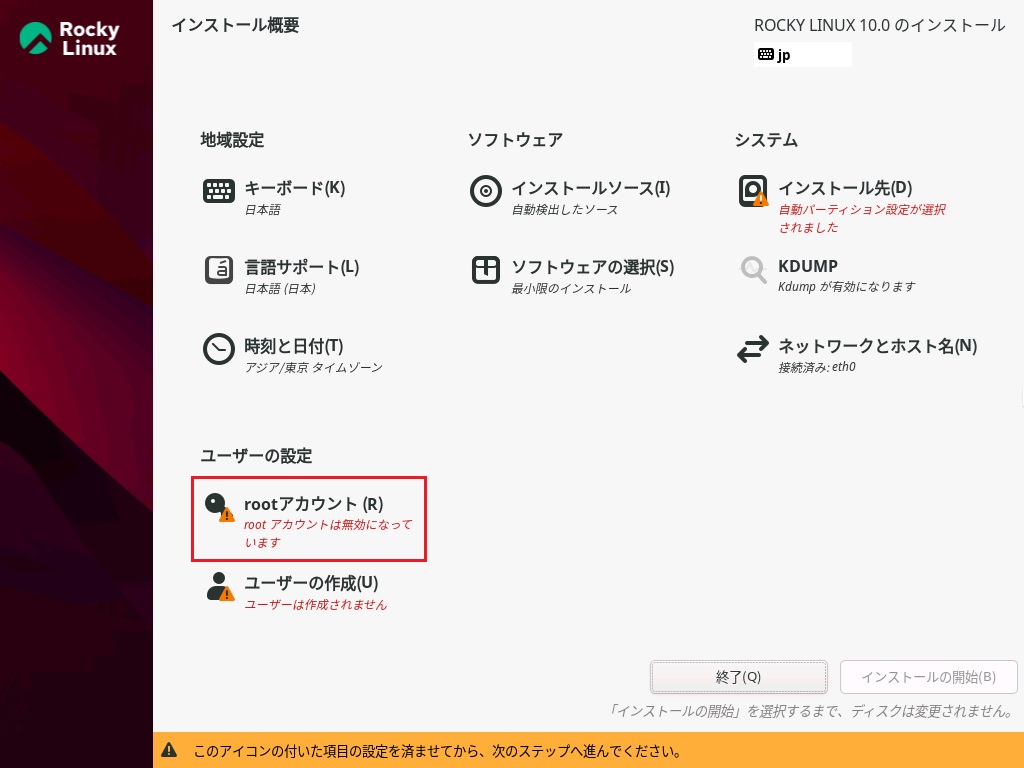
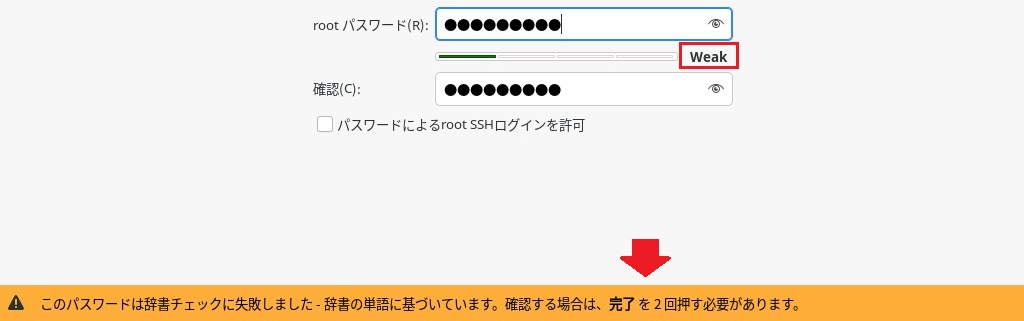
「rootアカウントを有効化」に切り替えます。パスワードを入力して、完了ボタンを押します。
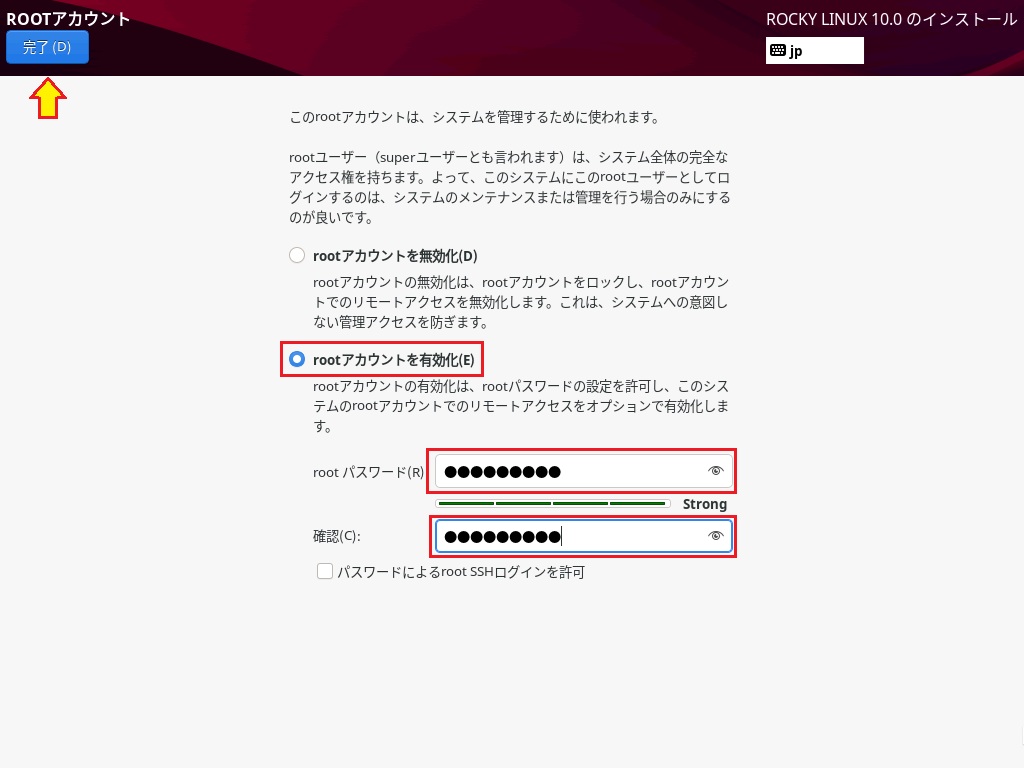
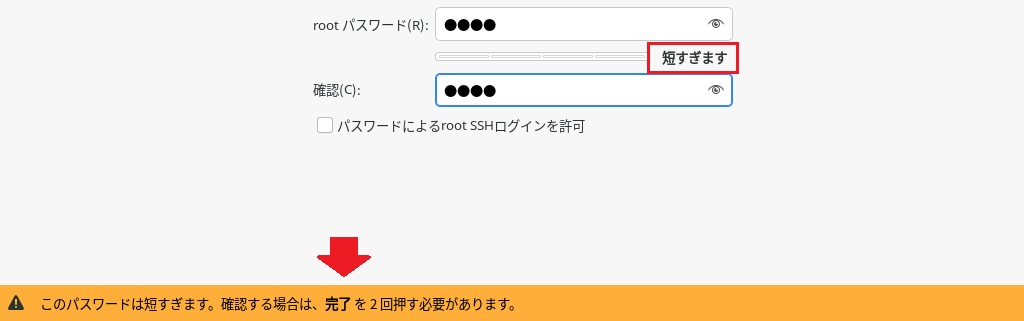
パスワードが弱いときは、完了ボタンを2回押して確定することができます。が、やはり強固なパスワードを設定することをお勧めします。
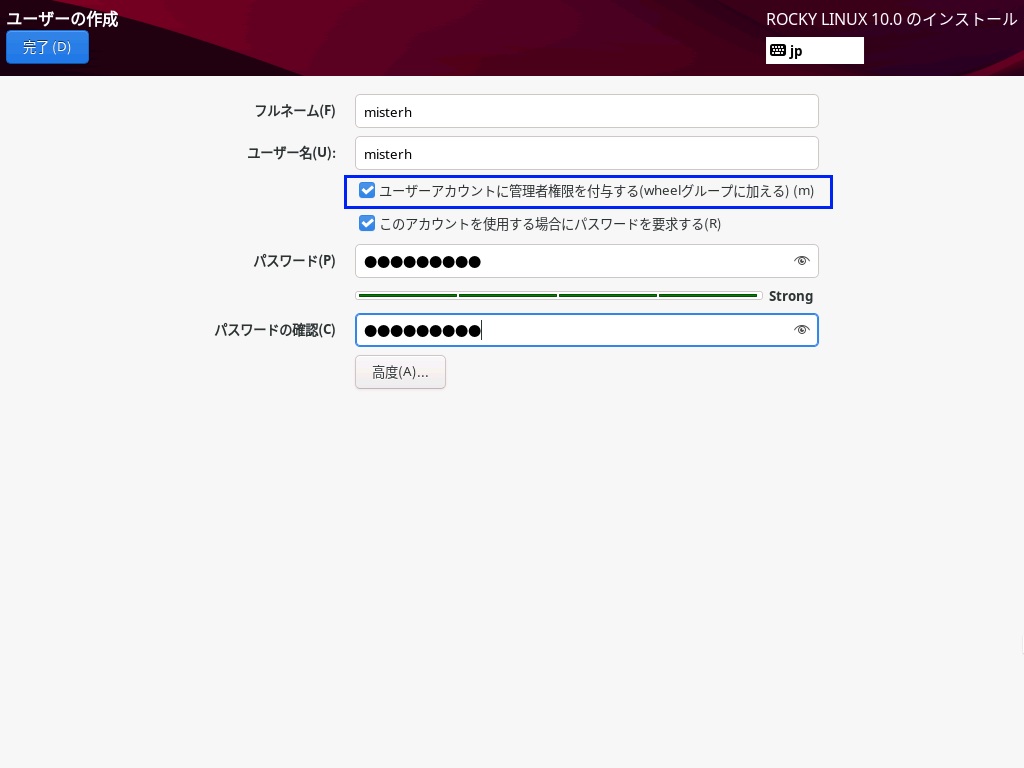
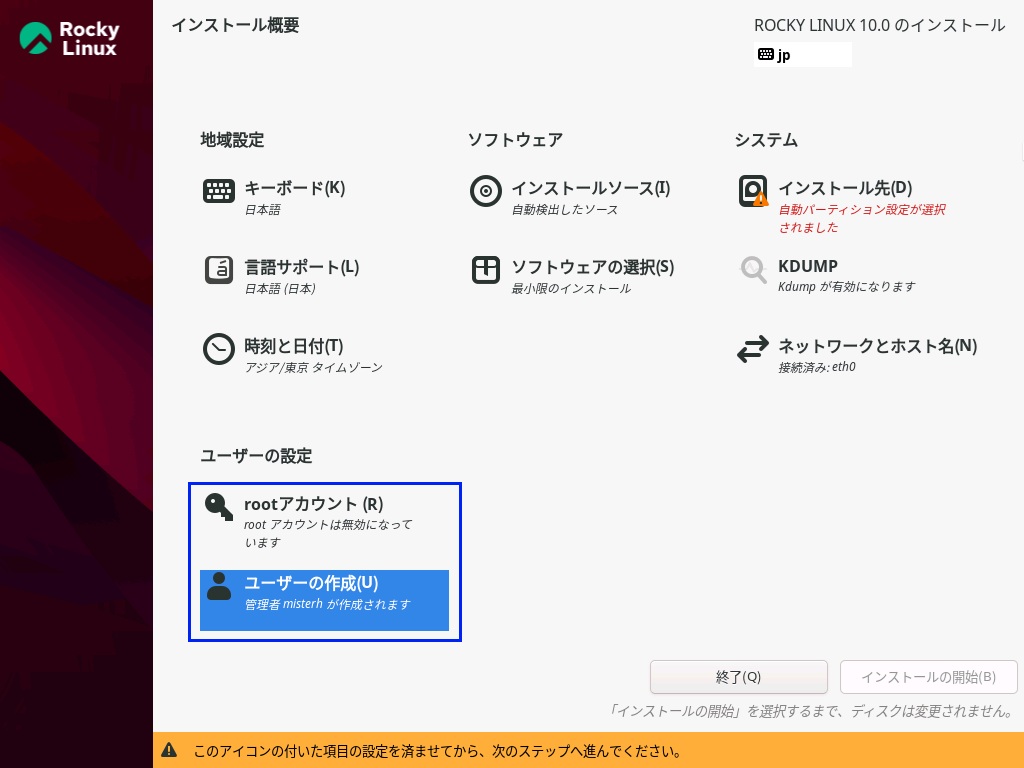
rootアカウントを無効化のままにする場合は、管理者権限を持つユーザーを1名以上作成する必要があります。
試しに「管理者権限を付与する」のチェックを外してユーザーを作成すると、ユーザー設定の警告が残ります。
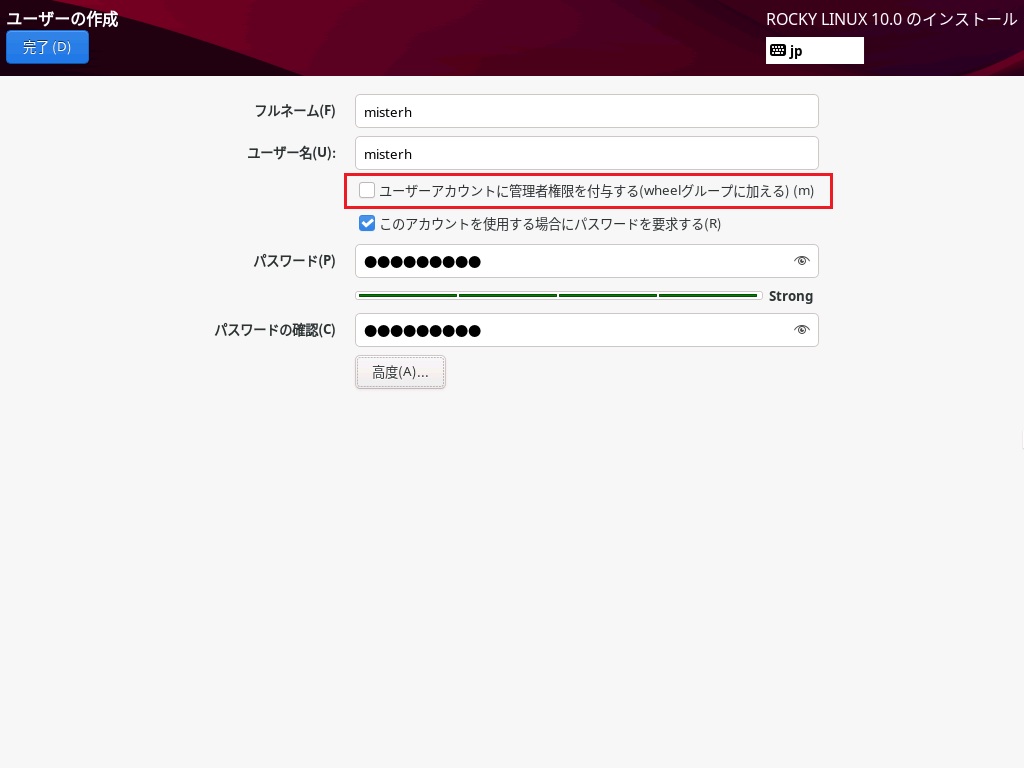
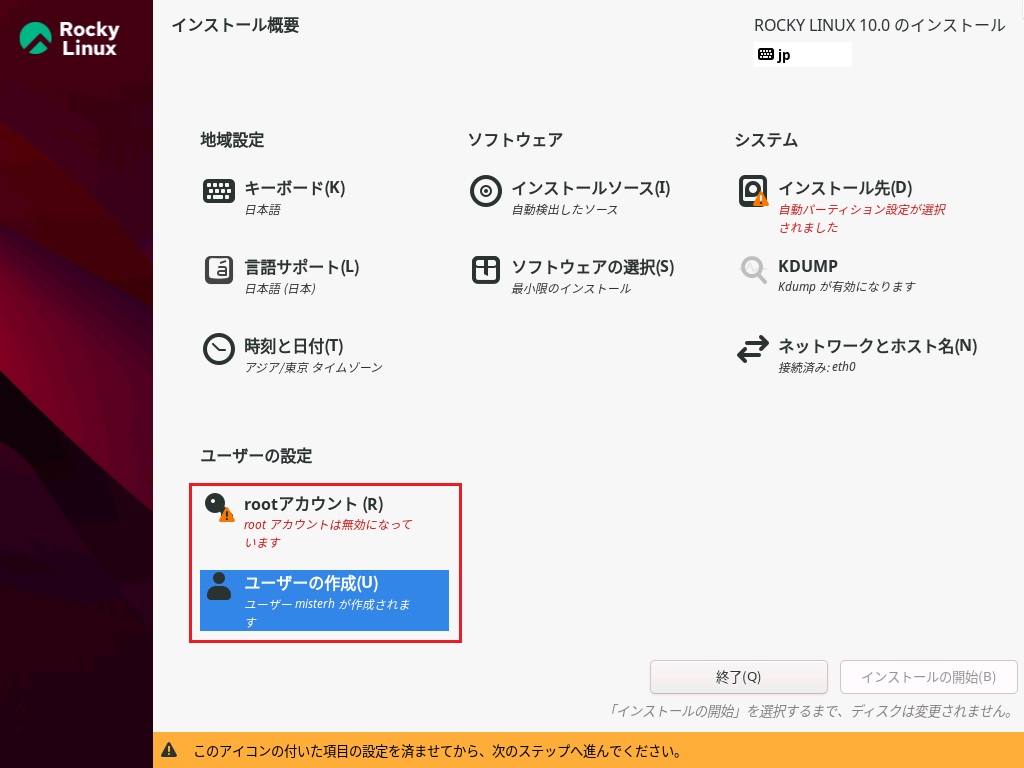
「管理者権限を付与する」のチェックを入れてユーザーを作成すれば、ユーザー設定の警告は解消します。
インストール先の設定
インストール先の設定を行います。

ドライブのイラストのところにチェックマークがついているものが、インストール対象のドライブです。
ストレージの設定(パーティションの設定)は、障害への備え、バックアップ計画、将来的な拡張などなど、多岐に渡って検討が必要な場合もありますが、今回は割愛します。
「自動構成」にて進めます。なお、ドライブの再利用等で既にパーティションが作成されている場合には、インストール領域を確保するためにパーティション削除の操作が必要なケースもあります。
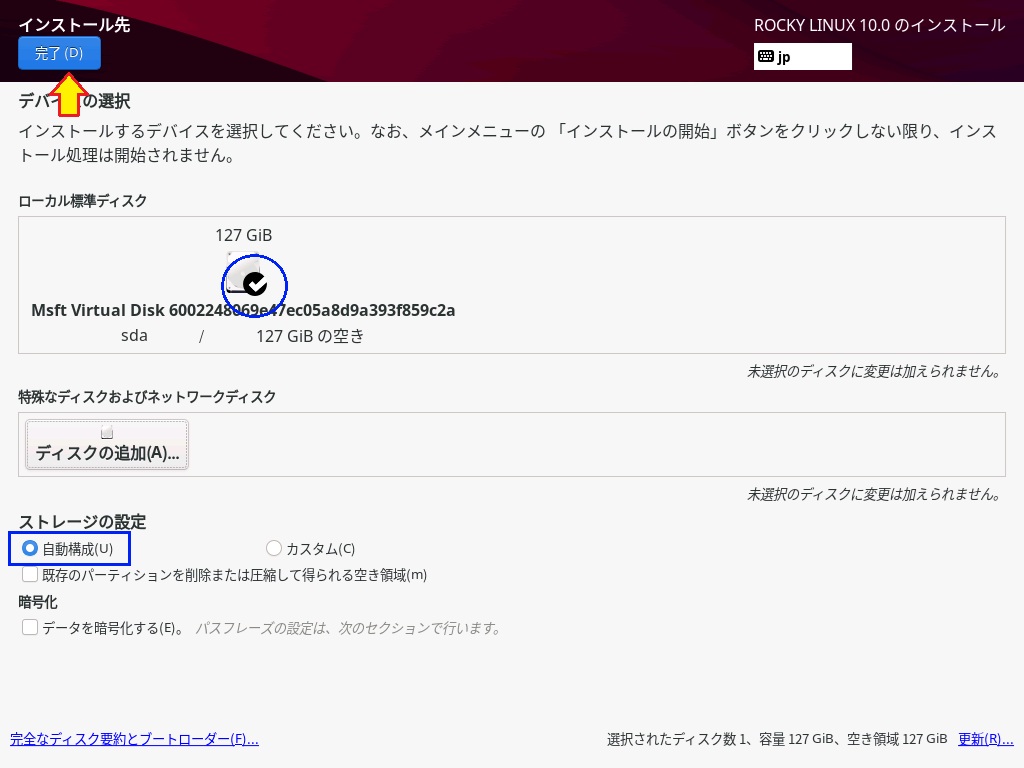
設定が終わったら、完了ボタンを押します。
ネットワークとホスト名の設定
ここまでの設定で、警告表示は解消され、インストールが開始できるようになっていますが、今回はサーバーとして、クライアントからのアクセスを受け付ける用途ですので、IPアドレスを固定で割り振ります。(LAN向けのローカルアドレスを設定します。インターネット向けのグローバルアドレスを設定する場合は、ISPからアドレスの発行を受けてください)
なお、IPv6は無効化し、IPv4のアドレスのみで設定していきます。(サーバーのサービスによってはIPv6周りで不安定になるケースがあるため。・・・そろそろIPv6ネイティブでの運用も考えたいところですが)
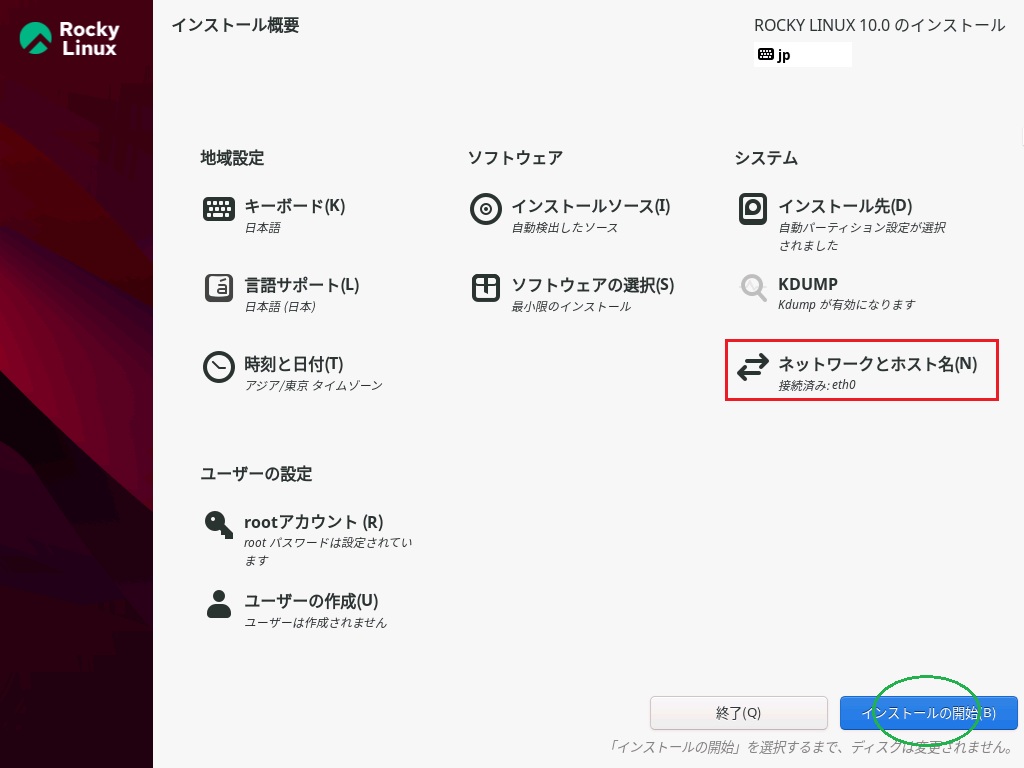
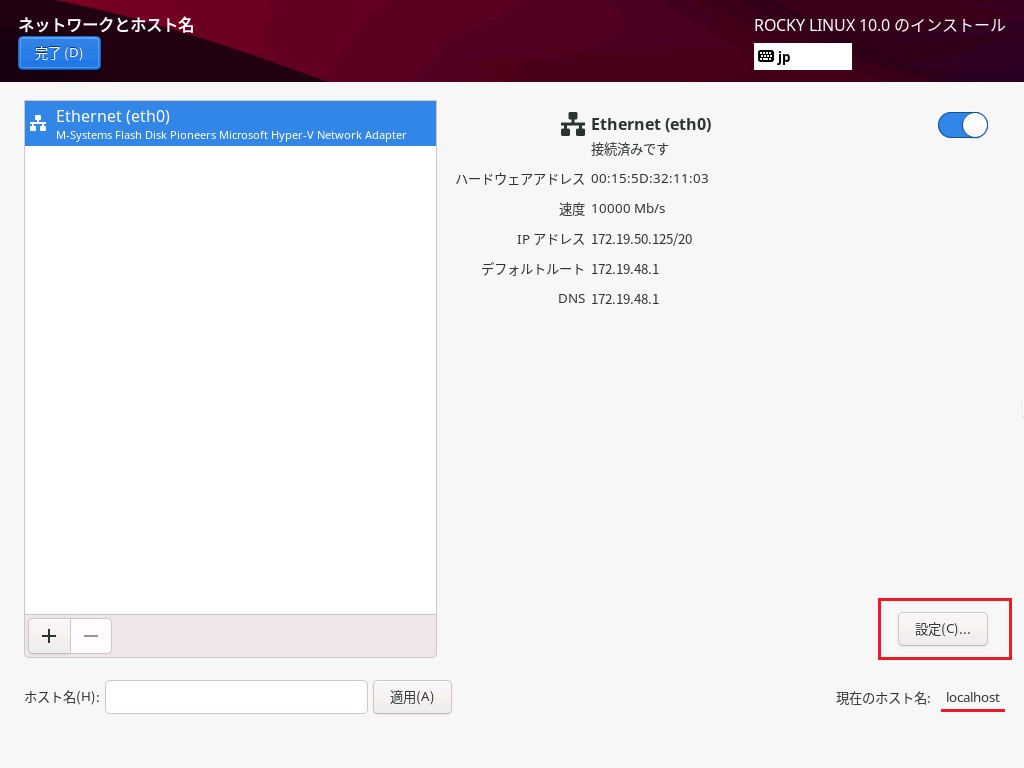
ネットワークとホスト名の設定画面に入ったら、右下の「設定」ボタンを押します。
~参考~ この時、現在のホスト名は、localhostです。
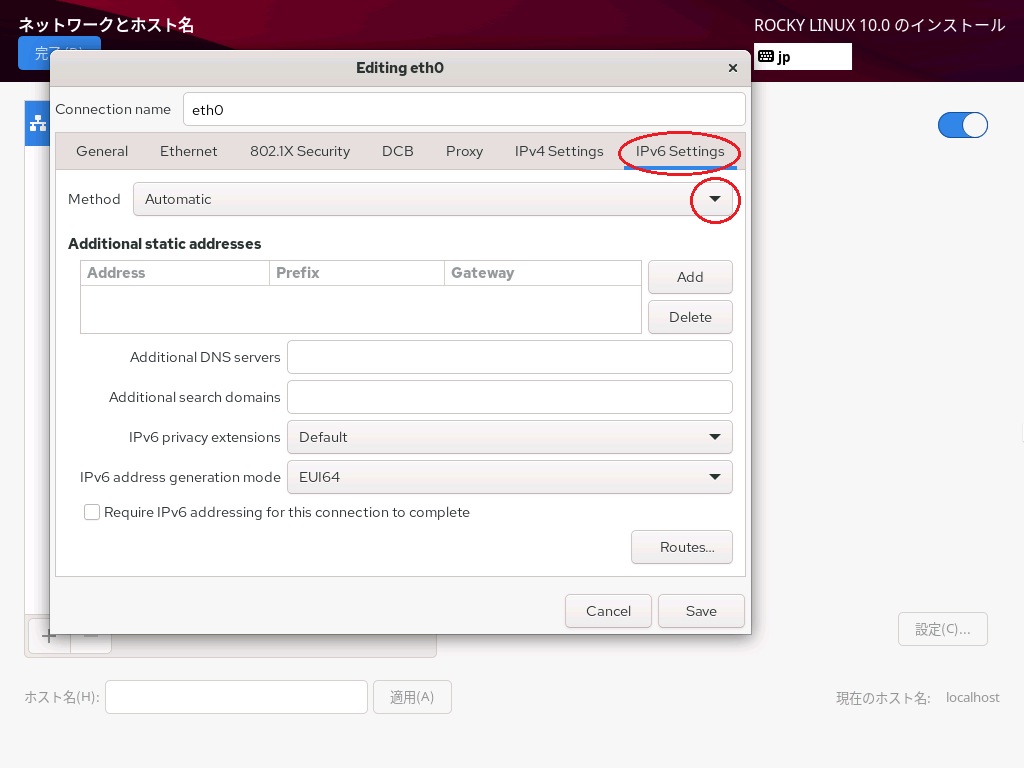
設定する順番は、各自の好みでよいですが、私は後ろから:IPv6から設定していきます。
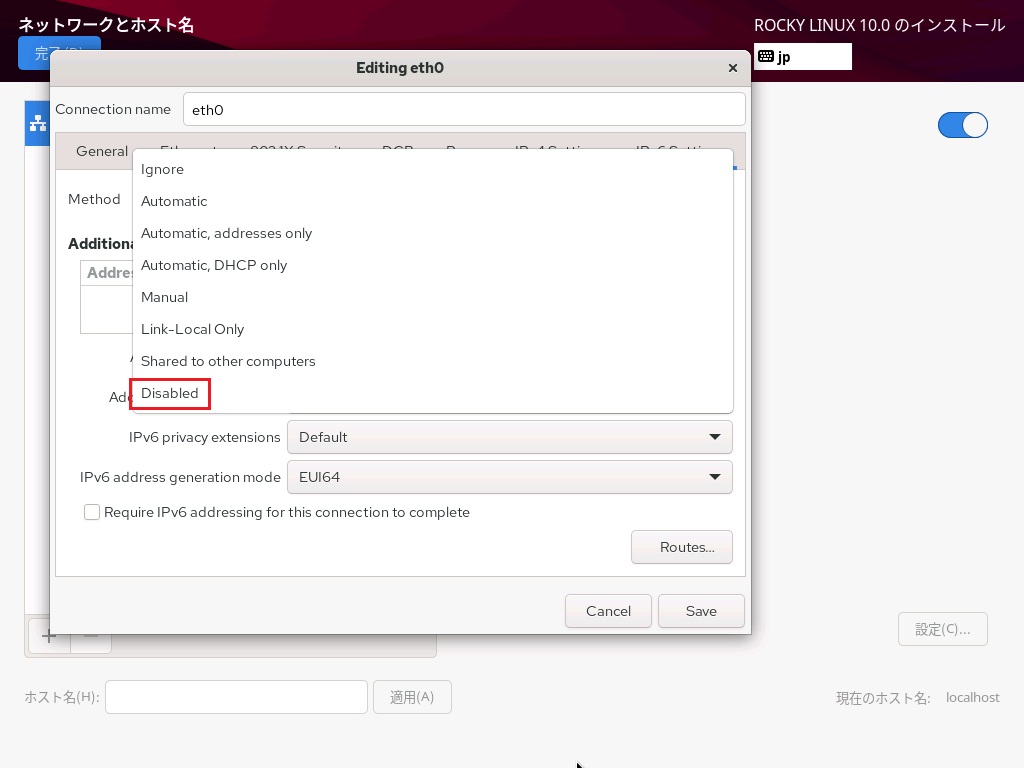
[IPv6 Settings]のタブを選択し、ドロップダウンリストから「Disabled」を設定します。
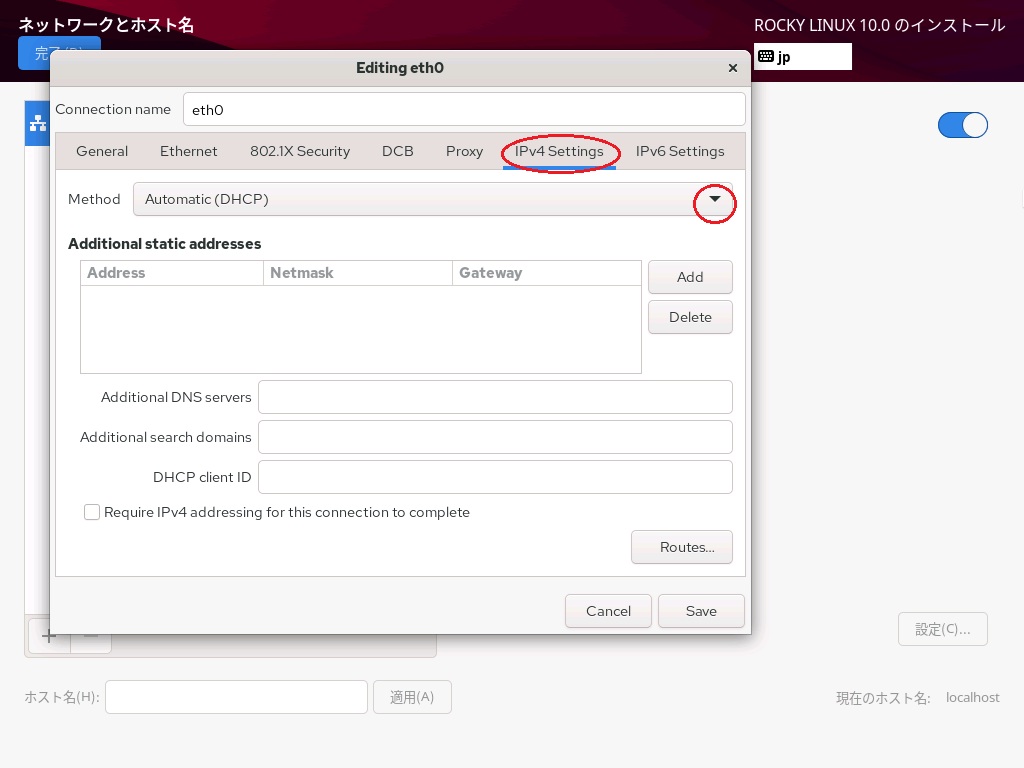
次に[IPv4 Settings]のタブを選択し、ドロップダウンリストから「Manual」を設定します。
続いて「Add」ボタンを押して、IPアドレスとGateway、その下のDNSサーバーを設定していきます。(サーチドメインは必要に応じて設定してください)
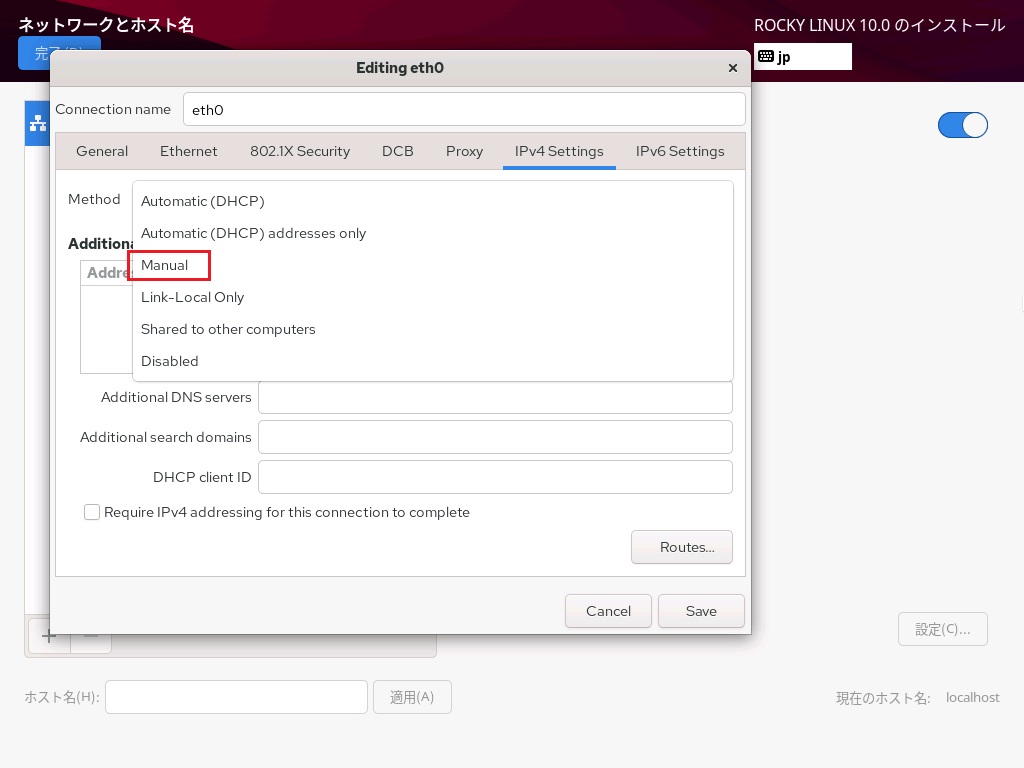
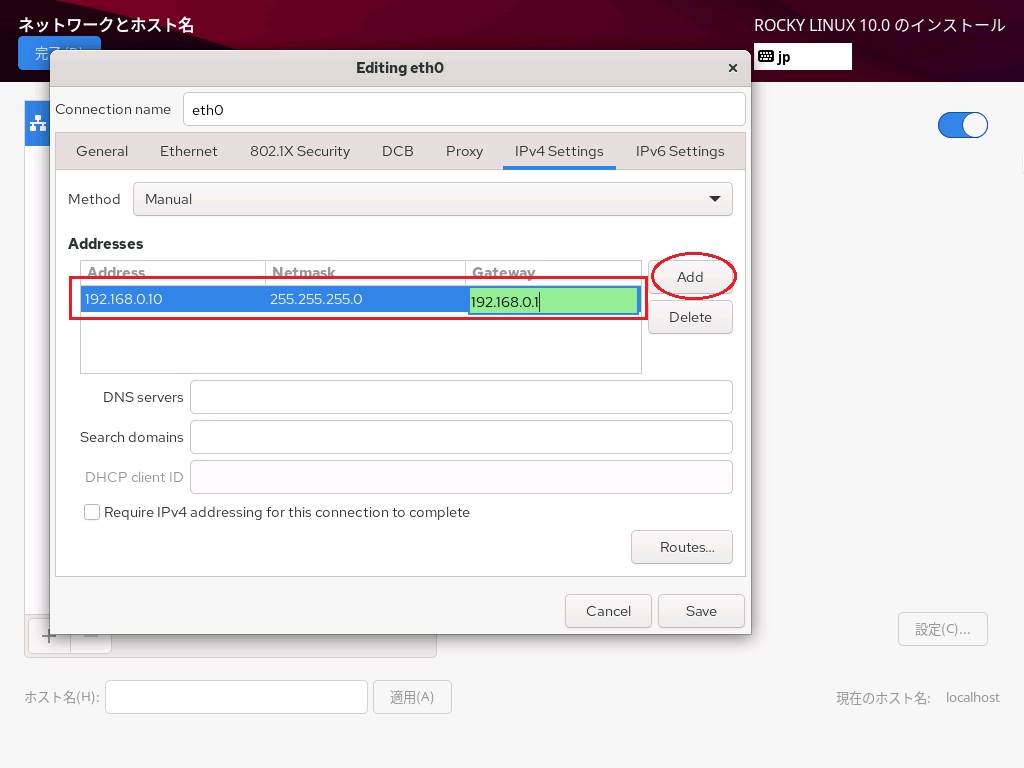
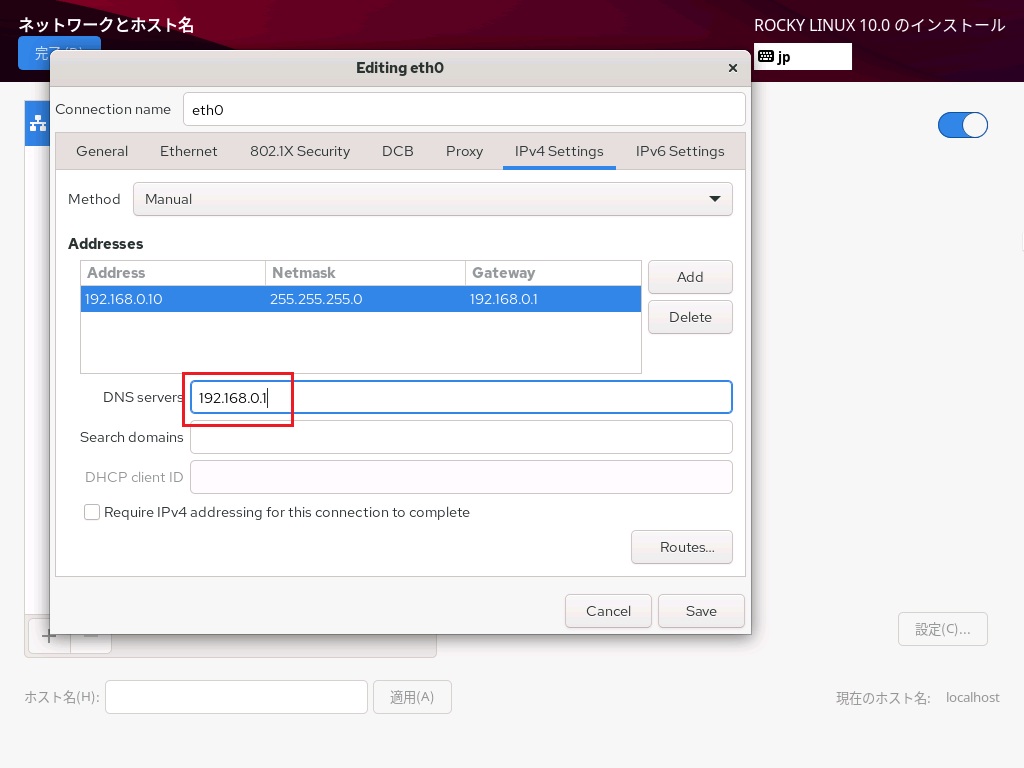
その他のタブも設定内容を確認して、必要に応じて変更してください。(基本的にはそのままで大丈夫です) →設定内容が良ければ、「Save」ボタンを押して確定してください。

最後にホスト名を設定します。正規に割り当てられたホスト名+ドメイン名が無い場合は、注意が必要です。
実在するドメイン名を書き込んでしまうと、DNSサーバーによって別のIPアドレスに誘導される等の不都合が生じることもあります。
未設定の「localhost」のままでは、サーバー用途では具合が悪いです。
最近では、プライベートなネットワーク内で利用できるように「.internal」が予約されていますので、ドメインを持っていない場合は、これを活用しましょう。(例:h-net.internal)
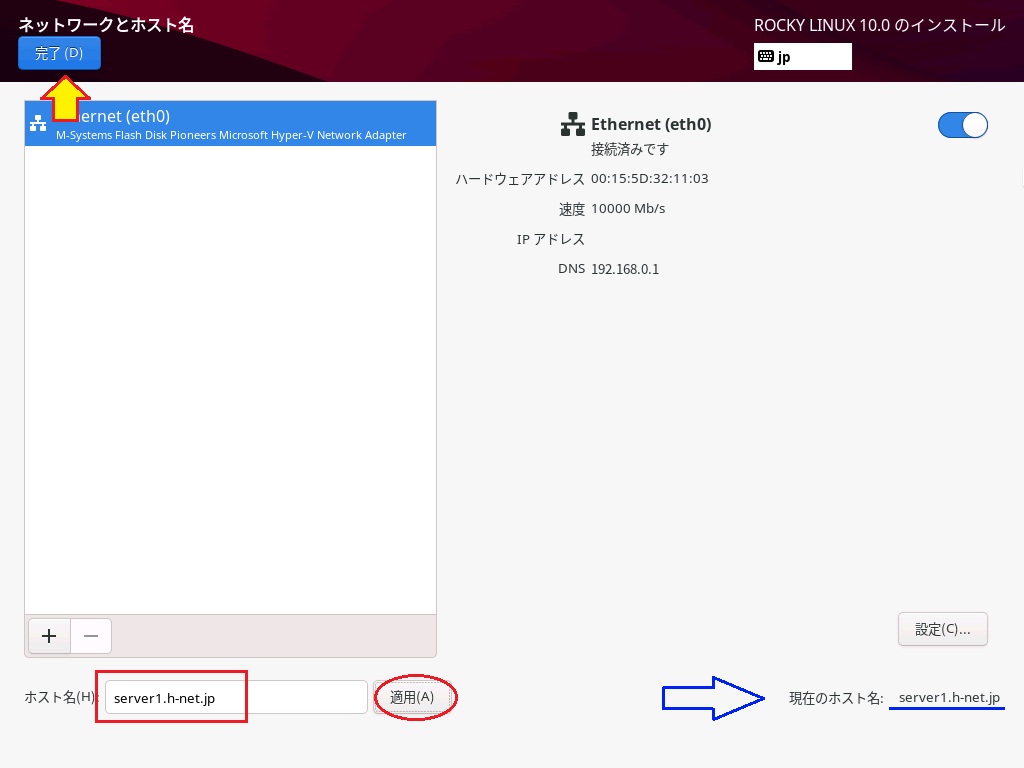
ホスト名を入力したら、「適用」ボタンを押して、現在のホスト名が書き換わったことを確認してください。最後に左上の「完了」ボタンを押します。
インストール
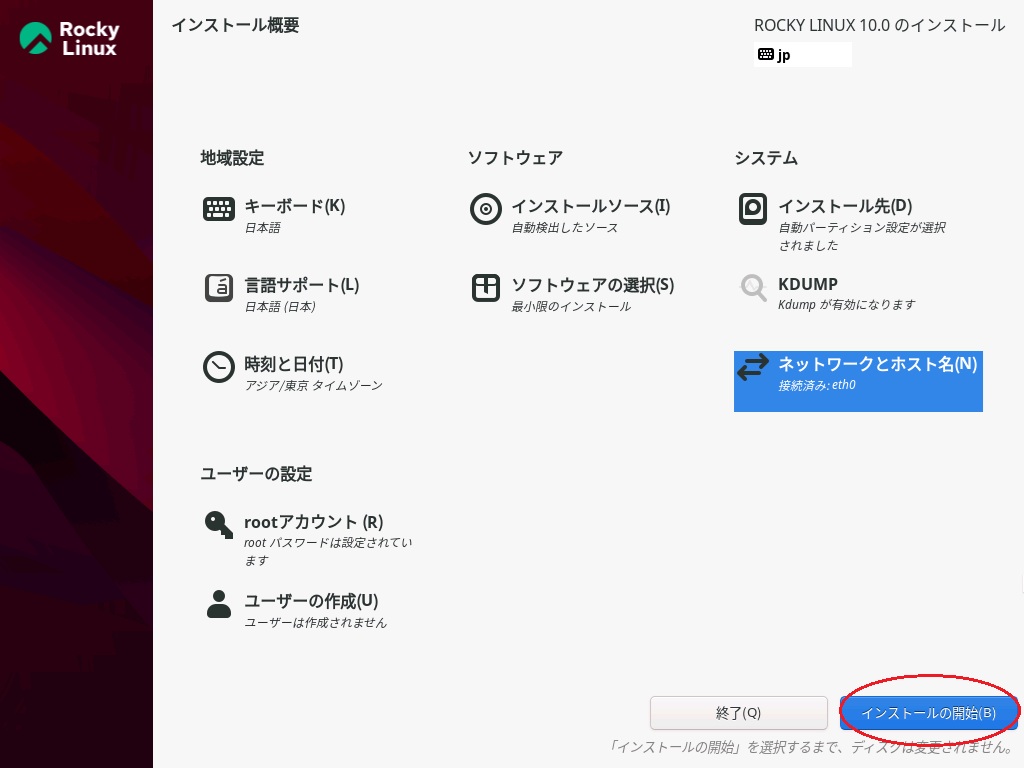
これで一通りのインストール設定が終わったので、「インストールの開始」ボタンを押します。
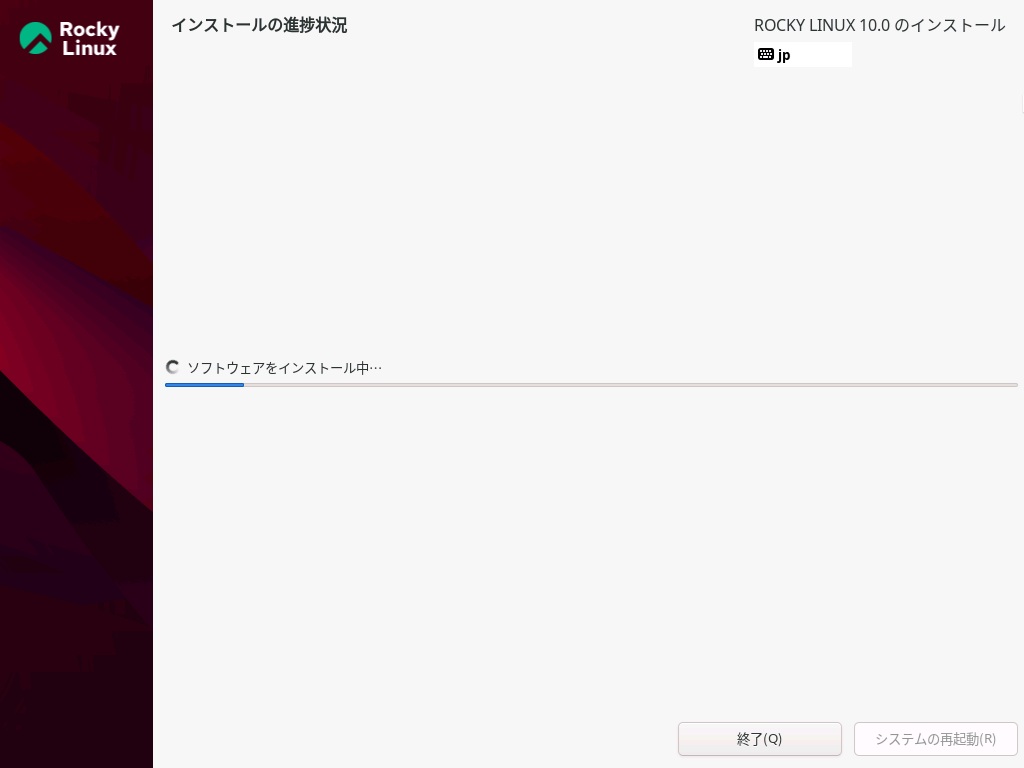
インストール中はしばらく待ちます。
インストールが完了したら、「システムの再起動」ボタンを押して、再起動します。
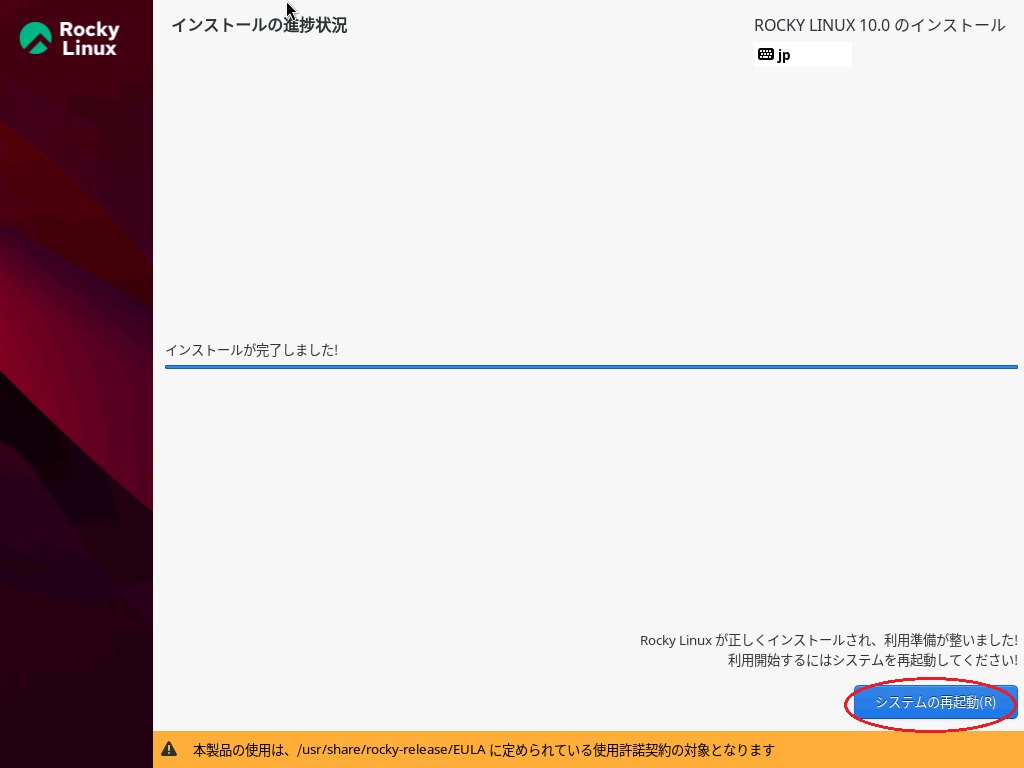
これで、インストール作業は完了です。
ログイン
無事にインストールと再起動が終わると、ログイン画面が表示されます。
今回はサーバー用途として、CUI環境でインストールしたため、ログイン画面もテキストベースの表示です。
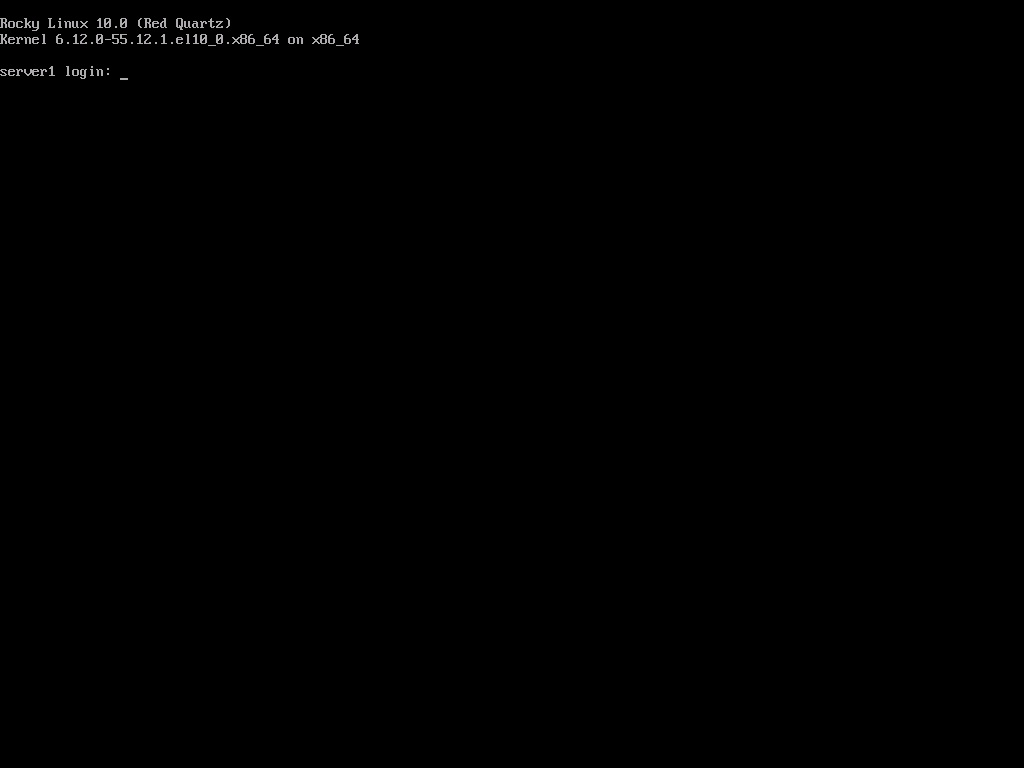
ユーザー名(rootアカウントを有効にしている場合はroot)を入力していエンターキーを押して、続けてパスワードを入力します。パスワード部分は画面には表示されませんが、入力を終えたらエンターキーを押します。
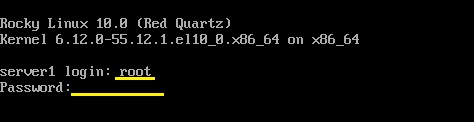
~参考~ 上部のウェルカムメッセージはカスタマイズ可能です。
ログインに成功するとプロンプト(コマンド待機画面)が表示されます。

先頭の[]内は、ユーザ名@ホスト名に続いて、カレントディレクトリが表示されています。「~」はユーザーのホームディレクトリを表しています。なお、この部分の表示もカスタマイズ可能です。
その後ろの「#」は管理者権限で待機していることを表しています。
ユーザー権限で待機している場合は、「$」になります。「misterh」というユーザーでログインした時のプロンプトはこのような表示です。

ログアウトする時は、以下を入力してエンターキーを押します。
exitログイン画面に戻ることができます。
【シャットダウン方法】
もし、あなたがLinuxのCUI環境に初めて触れるなら、最初の困り事は電源の切り方ではないでしょうか。
GUI環境なら、とりあえず画面のあちこちをクリックしながら、それっぽいボタンを探し回ることもできますが。CUI環境では、コマンドが分からなければ途方に暮れるかもしれません。
次のコマンドを実行すれば、電源を切ることができます。
shutdown -h now「shutdown」コマンドは、電源OFF/再起動に用います。「-h」オプションは電源OFFを指定します。「now」ですぐにシャットダウンを開始します。
ちなみに「-r」オプションで再起動です。実行タイミングは何分後や何時何分と指定することもできます。
オプション無しで単に「shutdown」とすると、1分後に電源OFFで実行されます。
昔は、、、OSのシャットダウンと、マシンの電源OFFが独立だったので、電源OFFの「-h」オプション:haltが重要だったのですが、現在は電源OFFがセットで行われるのがデフォルトですね。
電源OFFの別コマンドとして「halt」も使えますが、“強制終了”の雰囲気があるので、通常は「shutdown」コマンドを使うことをお勧めします。
再起動は、計画されたメンテナンス作業の中で行うことがほとんどかと思うので、“直ちに再起動”で「reboot」を使ってもよいでしょう。予告して再起動を行い場合、例えば「10時ちょうどに再起動します」という場合は、「shutdown -r 10:00 “This Server will Restart at 10:00″」(メッセージ付き)とすることもあります。
私は、電源OFFは「shutdown -h now」、再起動は「reboot」を使うのが好みです。
インストール作業(+最低限必要なログイン/ログオフ、シャットダウン)は以上です。
サーバーとして利用するためのおすすめ初期設定は、後日書こうと思います。

コメント